By Charles Ian Pritchard on Februar 1, 2023
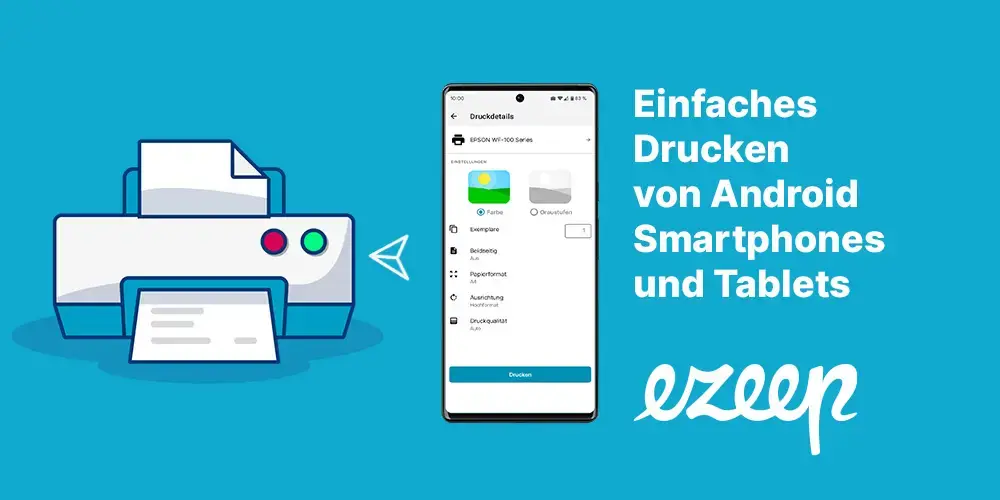
Möchtest du von deinem Android-Smartphone oder Tablet aus drucken? Egal, ob du eine wichtige Unterlage ablegen oder ein geschäftliches Dokument drucken musst, dieser Guide zeigt dir, wie du dein Gerät mit einem Drucker verbindest und Dokumente direkt von Android aus sendest. Wir zeigen dir, wie du das schnell und unkompliziert einrichtest.
So funktioniert das Drucken von deinem Android-Handy
Im Grunde muss dein Android-Gerät im selben Netzwerk wie der Drucker sein, oder der Drucker muss Bluetooth oder NFC unterstützen, um drucken zu können. Manche Drucker unterstützen den Android-Druck direkt, bei anderen brauchst du möglicherweise einen Treiber oder eine App. Während iOS-Geräte AirPrint nutzen, gibt es für Android viele Herstellter-Apps, die das Drucken vereinfachen. Wenn du Drucker verschiedener Hersteller verwendest, was in Firmen oft der Fall ist, wird es ohne eine zentrale Lösung jedoch schnell komplex.
Android Druckdienstanbieter
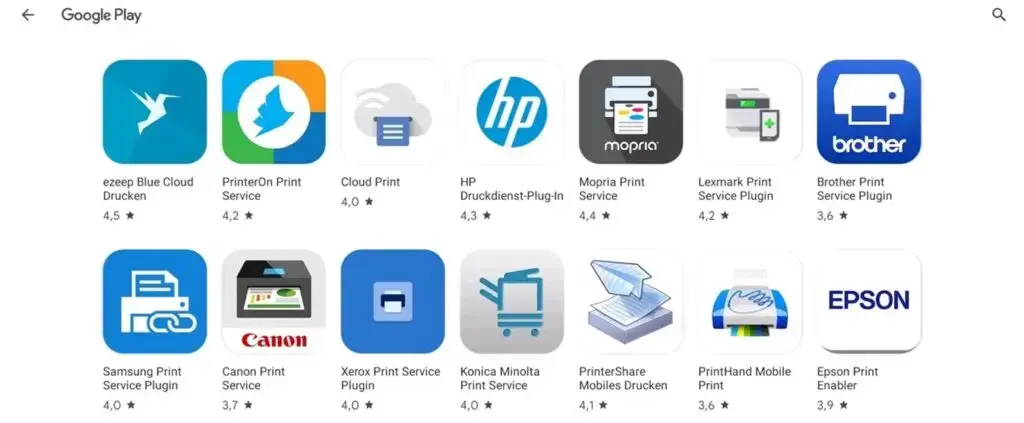
Android-Druckdienstanbieter sind eine Kernkomponente des Android-Ökosystems. Du ermöglichen das Drucken auf einer Vielzahl von Druckern, darunter WLAN-, Cloud-basierte und Bluetooth-Drucker.
Vorteile der Nutzung eines Druckservice wie ezeep auf Android
Ein Print-Service wie ezeep bietet sowohl privaten als auch geschäftlichen Nutzern mehrere Vorteile.
Einer der Hauptvorteile von ezeep ist das komfortable mobile Drucken auf jedem Gerät, unabhängig vom Hersteller. ezeep ermöglicht den Druck direkt auf WLAN-Druckern ohne zusätzliche Konfiguration. Mit der ezeep App kannst du überall auf allen Druckern im selben WLAN-Netzwerk drucken, egal ob im Büro, bei einem Partner oder zu Hause.
Zudem sorgt ezeep für geschütztes und zuverlässiges Drucken, besonders wichtig für Unternehmen. Pull-Printing bietet gesichertes und effizientes Drucken mit Authentifizierung am Drucker. Alle Druckaufträge werden verschlüsselt und erst nach Authentifizierung an den Drucker übertragen. Das sorgt für maximale Druckzuverlässigkeit und schützt vertrauliche Informationen, da nur autorisierte Drucker und User Zugang zu sensiblen Dokumenten erhalten.
Darüber hinaus kannst du mit ezeep direkt aus nativen Apps drucken. Die ezeep App ist ein offizieller Android Print Provider und macht es dir leicht, direkt aus deinen Lieblings-Apps wie Google Docs oder Microsoft Office zu drucken. Mit ezeep druckst du reibungslos, ohne dir Gedanken über Kompatibilitätsprobleme machen zu müssen.
Der ultimative Ratgeber zum Drucken von deinem Android-Gerät mit WLAN-Druckern
So koppelst du einen WLAN-Drucker mit deinem Smartphone oder Tablet
- Öffne die Einstellungen deines Geräts.
- Tippe auf Verbundene Geräte, dann auf Verbindungseinstellungen und danach auf Drucken.
- Tippe auf Dienst hinzufügen.
- Gib die Druckerinformationen ein.
So druckst du Dokumente von deinem Android-Gerät (nur drahtlose Drucker)
Wie du drucken kannst, hängt von der App ab, aus der du druckst. Hier ist jedoch die gängigste Vorgehensweise, die von den meisten Apps verwendet wird.
- Stelle sicher, dass der Drucker eingeschaltet und mit demselben WLAN-Netzwerk verbunden ist wie dein Smartphone oder Tablet.
- Öffne das Dokument oder Bild, das gedruckt werden soll, auf deinem Android-Gerät.
- Meistens kannst du auf Menü (drei horizontale Linien) oder Mehr (drei vertikale Punkte) tippen.
- Tippe auf Drucken.
- Wähle den Drucker aus der Liste der verfügbaren Geräte aus.
- Lege die Anzahl der Kopien und andere Druckeinstellungen fest und tippe dann auf Drucken.
So verbindest du einen Drucker mit ezeep und druckst Dokumente von deinem Smartphone oder Tablet
- Installiere die ezeep App auf deinem Android-Gerät und melde dich an oder registriere dich. Wenn du dies zum ersten Mal tust, musst du eine ezeep-Organisation erstellen. So kannst du auch mehrere Drucker mit deinem ezeep-Konto verbinden und sie bei Bedarf anderen Personen zuweisen.
- Tippe auf die Schaltfläche Drucken in der rechten unteren Ecke der App.
- Befolge die Anweisungen auf dem Bildschirm, um deinen Drucker aus Alle, Meine Drucker oder WLAN auszuwählen. Wenn du einen Drucker zum ersten Mal über WLAN benutzt, musst du das Druckermodell auswählen. Wenn der Drucker nicht dabei ist, versuche, ein ähnliches Modell auszuwählen. Bestimmte Druckermodelle können auch manuell in der App angefragt werden.
So druckst du direkt aus einer Android-App von deinem Samsung Handy oder Tablet mit der ezeep App
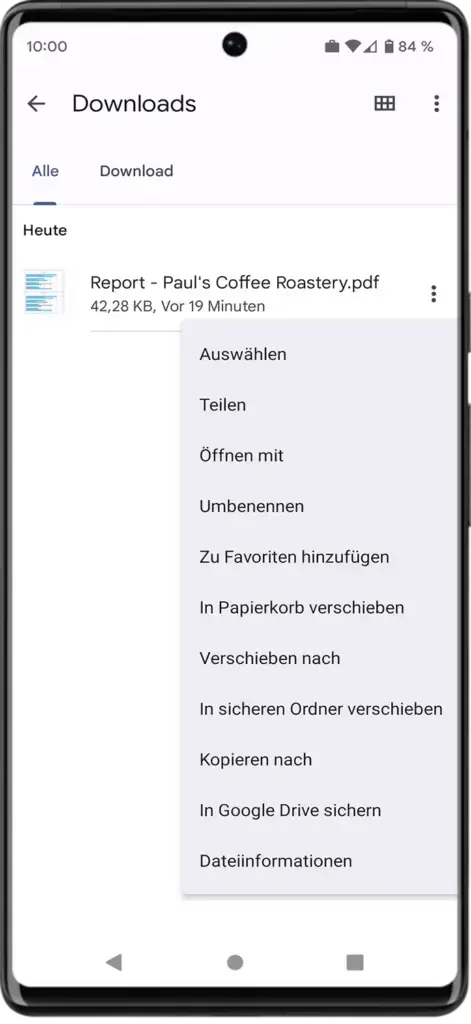
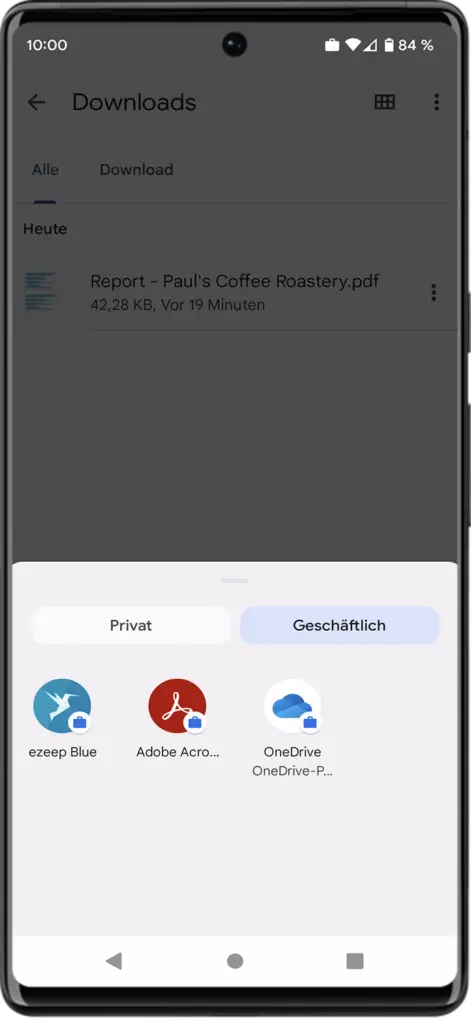
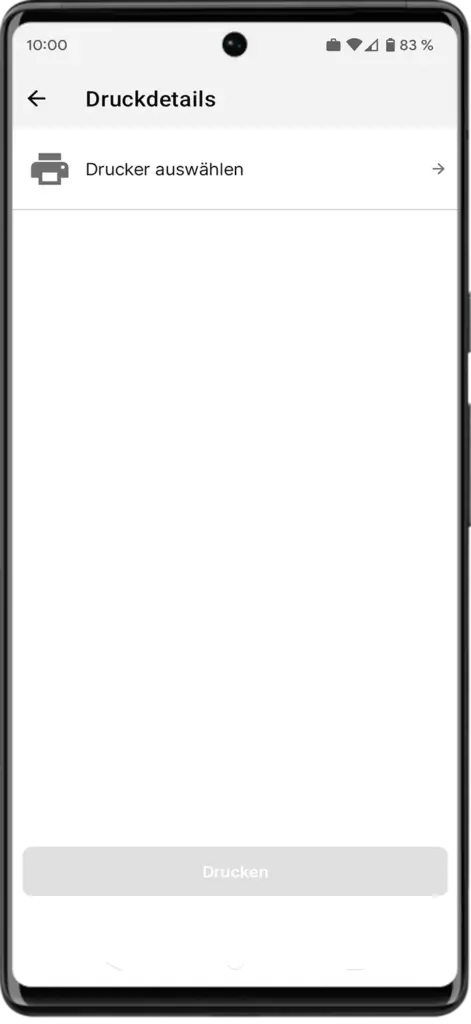
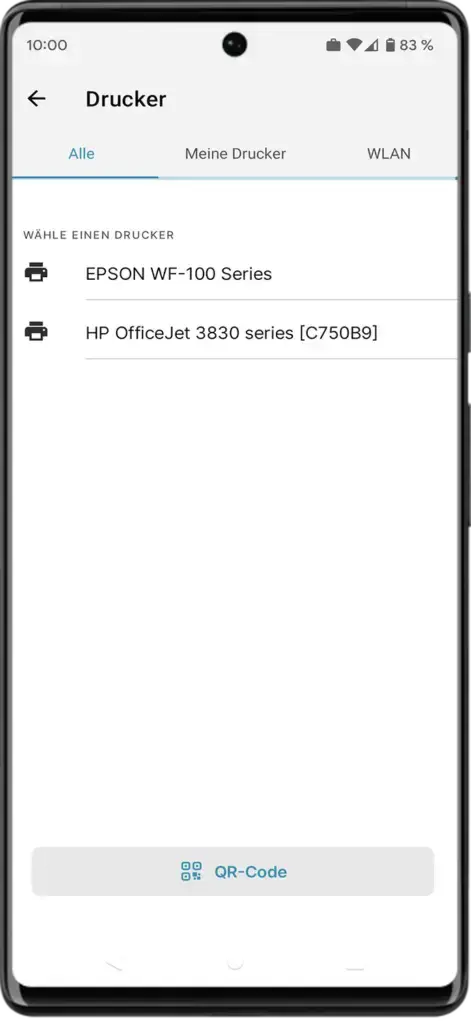
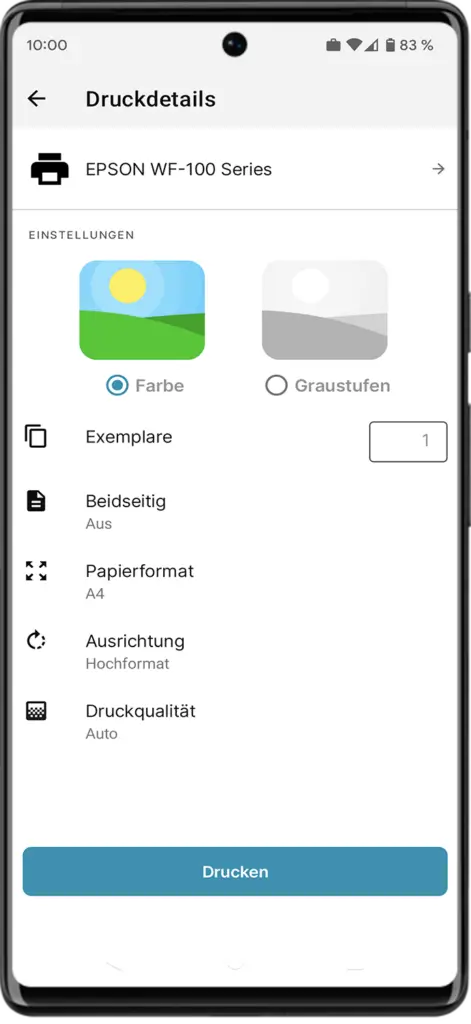
- Suche das gewünschte Dokument, das du von deinem Smartphone oder Tablet aus drucken möchtest.
- Tippe auf die drei vertikalen Punkte auf deinem Screen.
- Scrolle im Menü nach unten und tippe auf Teilen oder Öffnen mit. Alternativ kannst du auch Drucken auswählen.
- Wähle die ezeep App und folge dem Workflow. Wenn du das Dokument mit der Funktion Drucken geöffnet hast, tippe auf Drucker auswählen und wähle ein Gerät mit dem ezeep-Logo daneben.
- Überprüfe die Vorschau und tippe auf Drucken.
Maximale Druckkontrolle mit ezeeps erweitertem Druckmanagement durch MDM-Unterstützung
Mit ezeep können Geschäftskunden erweiterte Druckmanagement-Funktionen über Mobile Device Management (MDM)-Systeme nutzen. Diese Funktionen geben Unternehmen mehr Kontrolle über ihre Druckumgebung und ermöglichen es, verschiedene Einstellungen für jeden User vorzugeben. Dies erleichtert den Nutzern die Verwendung der ezeep App und hilft Unternehmen, den Zugriff auf bestimmte Funktionen einzuschränken oder Standardeinstellungen für Usergruppen festzulegen. Administratoren können Farbdruck aktivieren oder deaktivieren, Duplexdruck erzwingen, Direktdruck aus Apps verhindern, WLAN-Druck erlauben oder verhindern, dass Druckaufträge gelöscht werden. Diese Optionen bieten Unternehmen eine zusätzliche Sicherheitsebene und tragen dazu bei, dass sensible Dokumente nur auf autorisierten Druckern gedruckt werden.
ezeep macht es besonders einfach, Dokumente von deinem Handy oder Tablet auf jedem Drucker zu drucken. Diese Lösung wurde sowohl für Einzelpersonen als auch für Unternehmen entwickelt und ist damit die ideale Wahl für alle, die eine skalierbare und benutzerfreundliche Drucklösung suchen.
Entdecke jetzt skalierbares und benutzerfreundliches Druckmanagement für Android
✓ Die Nutzung unserer App ist kostenlos.
✓ Einfach herunterladen und registrieren, um mit dem Drucken zu beginnen.
✓ Sowohl für den privaten Gebrauch als auch im Unternehmen geeignet.
Remote-Drucken ohne VPN: Wie du von überall druckst
Drucken mit iPhone & iPad: So verbindest und verwendest du deinen Drucker