So druckst du Inhalte aus ChatGPT – Der komplette Guide

By Robert Noonan on Mai 8, 2025
<span id="hs_cos_wrapper_name" class="hs_cos_wrapper hs_cos_wrapper_meta_field hs_cos_wrapper_type_text" style="" data-hs-cos-general-type="meta_field" data-hs-cos-type="text" >So druckst du Inhalte aus ChatGPT – Der komplette Guide</span>

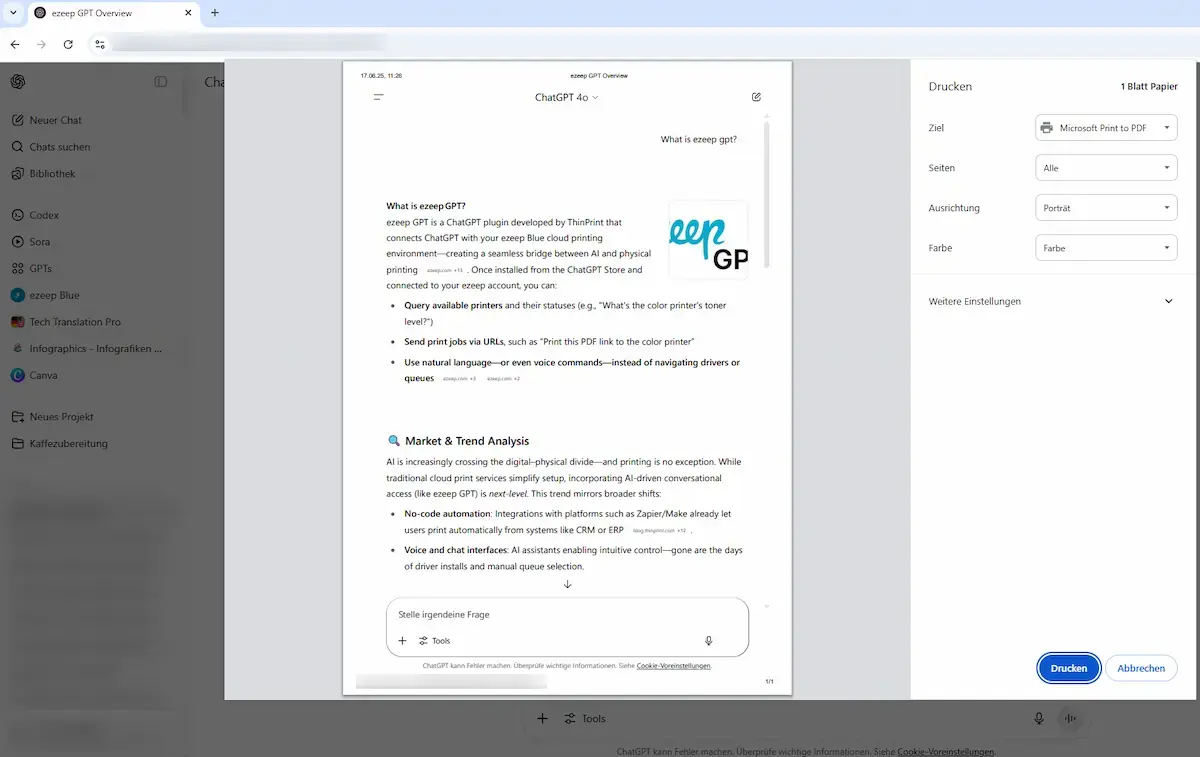
Egal, ob du als Privatperson einen wichtigen Chat speichern möchtest oder als Business-Profi entscheidende Infos weitergeben willst – die Möglichkeit, schnell aus ChatGPT zu drucken, ist ein echtes Plus. Doch direktes Drucken aus ChatGPT ist bisher nicht standardmäßig möglich. In diesem Beitrag zeigen wir dir, wie du das mit ezeep und der ezeep GPT-Integration ganz einfach umgehen kannst – und deine ChatGPT-Inhalte direkt und unkompliziert druckst.

Standard-Druck aus ChatGPT – die Hürden

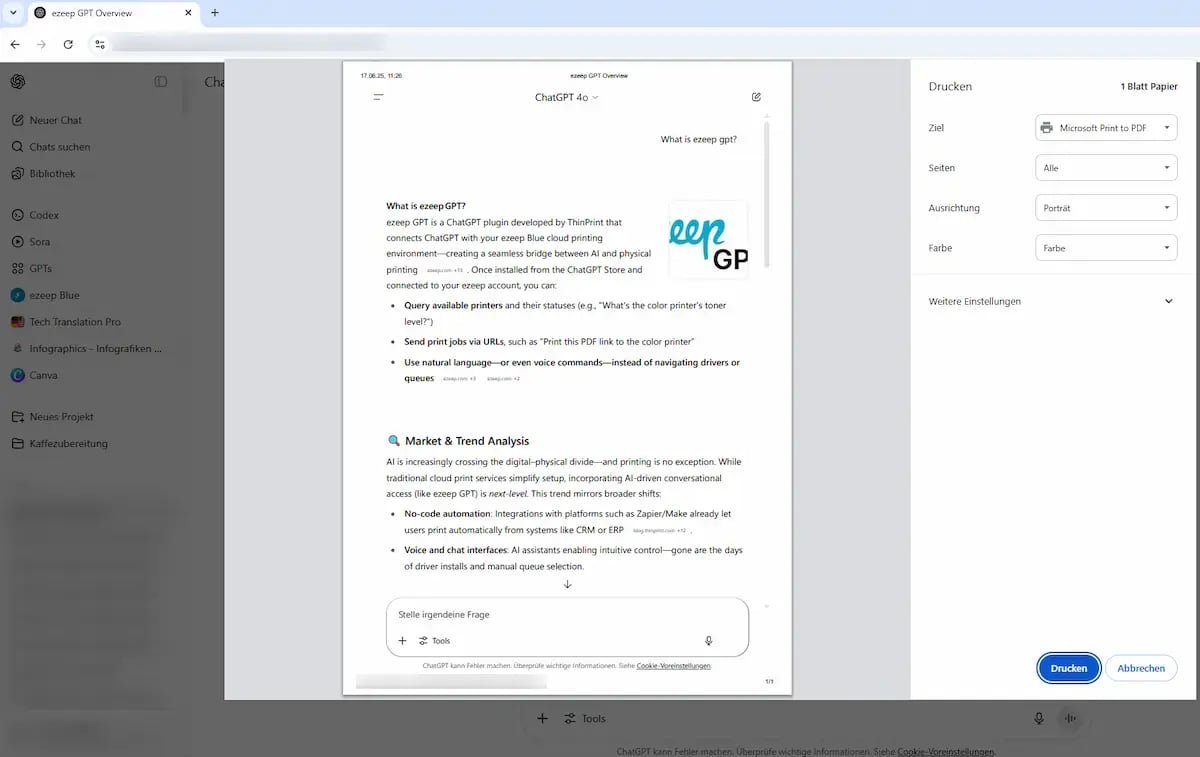
Viele User stehen vor dem Problem, dass beim Versuch, eine Unterhaltung aus dem Browser zu drucken, oft nicht der gesamte Text erfasst wird. Relevante Informationen gehen verloren – besonders ärgerlich im geschäftlichen Umfeld.
ezeep_GPT_how_to_print-1-2

Auch in den ChatGPT-Apps auf Mac oder iOS gibt es aktuell keine native Druckfunktion. Meist bleibt nur der Umweg über Copy & Paste in Apps wie Word oder Notes – das ist mühsam und alles andere als effizient.

So druckst du ChatGPT-Inhalte direkt vom Desktop – mit ezeep GPT

Mit ezeep GPT wird das Drucken deiner ChatGPT-Konversation zum Kinderspiel – ganz ohne Kopieren oder Einfügen. Und so funktioniert’s:

  1. Öffne ChatGPT und gehe zur gewünschten Unterhaltung
  2. Aktiviere ezeep GPT in der ChatGPT-Oberfläche
  3. Wähle „Mit ezeep drucken“
  4. Entscheide dich für einen Drucker aus deinem ezeep Blue Netzwerk
  5. Klicke auf „Drucken“ – und deine Unterhaltung wird sofort versendet

Kann man aus ChatGPT drucken? Ja – mit dem richtigen Setup!

Damit du direkt loslegen kannst, musst du deinen Drucker mit ezeep Blue verbinden:

  • Registriere dich bei ezeep, falls du noch keinen Account hast.
  • Lade die ezeep Blue App auf deinen Rechner oder dein Gerät und logge dich ein.
  • Füge deinen Drucker über das Dashboard hinzu – die meisten Modelle werden unterstützt.
  • Jetzt erscheint dein Drucker automatisch, wenn du ezeep GPT in ChatGPT nutzt.

Einmal verbunden, kannst du ganz einfach von Desktop oder Mobilgerät drucken – ohne zusätzliche Schritte.

Druck aus ChatGPT vom Smartphone oder Tablet

Auch mobil funktioniert ezeep GPT reibungslos. So geht’s:

  1. Öffne die ChatGPT-App und wähle die Unterhaltung aus
  2. Aktiviere ezeep GPT
  3. Tippe auf „Mit ezeep drucken“ und wähle deinen Drucker
  4. Tippe auf „Drucken“ – fertig!

Ohne ezeep GPT müsstest du Inhalte erst in Notes oder Pages kopieren und dann von dort drucken. Diese Extrasteps sparst du dir mit unserer Lösung komplett.

Frequently Asked Questions

Kann man aus ChatGPT drucken?

Nein, ChatGPT unterstützt kein direktes Drucken. Weder die Web-Version noch die Mac- oder iOS-App bieten eine native Druckfunktion für Konversationen. Mit ezeep GPT schließt du diese Lücke: Installiere die Erweiterung aus dem ChatGPT Store, verbinde sie einmalig mit deinem kostenlosen ezeep Konto und drucke anschließend komplette Unterhaltungen per Sprachbefehl auf jeden Drucker in deinem Netzwerk – ohne Copy-Paste und ohne Formatverlust.

Wie drucke ich Inhalte aus ChatGPT?

Um Inhalte aus ChatGPT zu drucken, installierst du die ezeep GPT Erweiterung im ChatGPT Store und verbindest sie mit deinem ezeep Konto. Öffne anschließend die gewünschte Konversation, aktiviere ezeep GPT im Chat, wähle "Mit ezeep drucken" und entscheide dich für einen Drucker aus deinem Netzwerk. Der Druckauftrag wird sofort gesendet – vom Desktop, Tablet oder Smartphone.

Ist ezeep GPT kostenlos?

Ja, ezeep GPT selbst ist kostenlos und benötigt ein ezeep Konto, das für bis zu 10 Anwender dauerhaft kostenfrei ist. In den ersten 14 Tagen steht dir zusätzlich der volle Funktionsumfang der Pro-, Business- und Enterprise-Abos zur Verfügung. Nach der Testphase entscheidest du, ob du bei der kostenlosen Version bleibst oder auf eines der Premium-Abos wechselst.

Welche Drucker funktionieren mit ezeep GPT?

ezeep GPT funktioniert mit jedem Drucker, der mit ezeep verbunden ist – unabhängig vom Hersteller oder Modell. Dazu zählen Netzwerkdrucker, USB-Drucker über den ezeep Hub, Etikettendrucker, Thermodrucker und ältere Geräte ohne moderne Schnittstellen. Da das komplette Rendering und die Treiberverwaltung in der ezeep Cloud stattfindet, müssen auf deinem Endgerät keine Druckertreiber installiert werden.

Sind meine Daten bei ezeep GPT sicher?

Ja, ezeep GPT nutzt dieselbe Sicherheitsarchitektur wie ezeep. Druckdaten werden per HTTPS mit TLS 1.3 verschlüsselt übertragen und mit AES-256 im Microsoft Azure Rechenzentrum in Nordeuropa (Irland) gespeichert. Dokumente werden direkt nach dem Druck gelöscht und nicht für das Training von KI-Modellen verwendet. ezeep arbeitet DSGVO-konform mit Standard-Vertragsklauseln für internationale Datentransfers; die Azure-Plattform ist unabhängig nach ISO 27001 und SOC 2 auditiert.

Back to top