By Charles Ian Pritchard on März 16, 2023
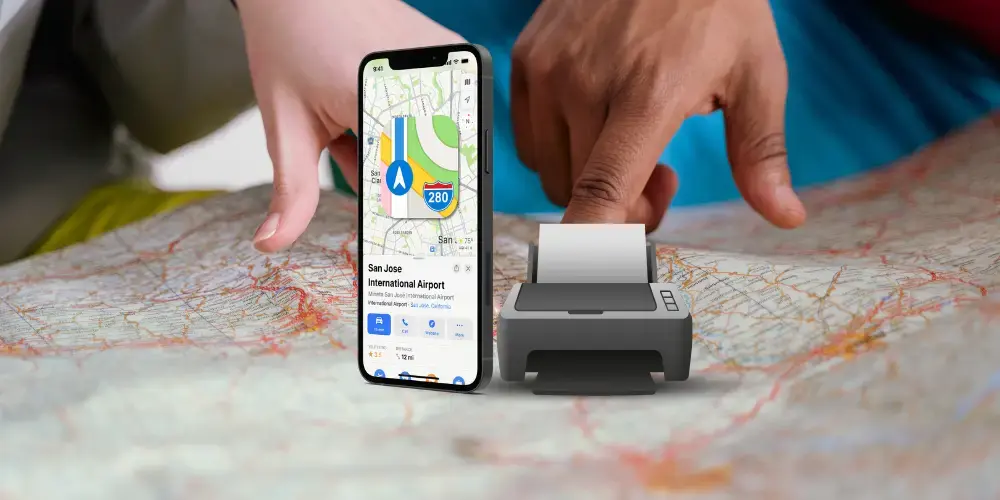
Möchtest du Navigationsanweisungen mit Apple Maps teilen und direkt von deinem iPhone drucken? Das ist besonders praktisch, wenn du eine gedruckte Version der Strecke benötigst, zum Beispiel für eine Wanderung oder eine Fahrt in einer Gegend, wo eine Internetverbindung nicht immer verfügbar ist. Erfahre hier, wie du Apple Karten druckst und wie du Routen auch ohne AirPrint ausdrucken kannst. Werde zum Profi im Drucken von Navigationsanweisungen für deine Offline-Nutzung.
Warum das Drucken von Apple Karten sinnvoll ist
Apple Maps ist die meistgenutzte Navigations-App für iPhones und iPads. Du bietet viele Funktionen, wie zum Beispiel Street View / Look Around, die dir helfen, dir ein Bild von der Umgebung zu machen. Es ist jedoch manchmal einfacher und praktischer, eine gedruckte Version der Karte dabei zu haben. So konzentrierst du dich auf deine Strecke und behältst die Route immer im Blick.
Kannst du Look Around ausdrucken?
Look Around ist Apples Version von Google Street View in Apple Maps. Damit kannst du 360-Grad-Bilder von bestimmten Orten ansehen. Leider ist es derzeit nicht direkt möglich, Look Around aus Apple Maps zu drucken. Es gibt aber eine andere Möglichkeit, Routenanweisungen aus Apple Karten im MapQuest-Stil zu drucken, um eine einfache Offline-Navigation zu ermöglichen.
Wie du Apple Karten einfach ausdruckst: Eine Kurzanleitung
- Suche die gewünschte Strecke von Punkt A zu Punkt B.
- Tippe auf die Distanz, um die genauen Anweisungen zu sehen.
- Tippe unten rechts auf „Teilen“.
- Wähle „Drucken“ aus oder tippe direkt auf die ezeep App.
- In der Vorschau siehst du die Schritt-für-Schritt-Routenführung. Je nachdem, ob Satellitenbild oder Karte geöffnet war, wird dieses Format importiert.
- Wenn die Druckvorschau passt, drucke auf deinem Standarddrucker oder wähle die ezeep App und folge dem Druck-Workflow.
Pro Tipp: In der Druckvorschau kannst du unten links auf „Teilen“ tippen und das Dokument als PDF speichern oder verschicken.
Wie ezeep das Drucken von Apple Maps verbessert
ezeep ist ein cloud-basierter Druckdienst. Damit druckst du von deinem iPhone oder iPad Navigationsanweisungen aus Apple Karten auf jedem Drucker. Die ezeep App ermöglicht es dir auch, Dokumente auf jedem Drucker zu drucken, ohne Treiber oder Software installieren zu müssen. Dies macht das Drucken von Apple Maps schneller und einfacher. Aber was, wenn dein Drucker zu alt ist oder keine AirPrint-Funktion hat und das Ausdrucken von Apple Karten Navigationsanweisungen erschwert?
ezeep basiert auf der bewährten ThinPrint-Technologie, die seit über 20 Jahren von Unternehmen der Fortune 500 eingesetzt wird und täglich Millionen von Seiten verarbeitet.
Offline-Navigation: So druckst du Apple Karten auch ohne AirPrint
Die ezeep App bietet eine einfache Möglichkeit für dich, Apple Maps ohne AirPrint zu drucken. Nicht alle Drucker verfügen über diese Funktion. Mit ezeep kannst du deine Apple Maps schnell und einfach drucken, egal welchen Drucker du verwendest. Wir zeigen dir, wie es geht:
- Finde die gewünschte Strecke von Punkt A zu Punkt B.
- Tippe auf die Distanz, um die genauen Anweisungen zu sehen.
- Wähle unten rechts „Teilen“.
- Wähle die ezeep App aus und folge dem Druck-Workflow.
- Überprüfe die Vorschau und klicke auf „Drucken“. Die ezeep App erkennt automatisch, welche Drucker sich im selben WLAN-Netzwerk befinden. Dein Dokument wird nun von deinem iPhone oder iPad aus gedruckt.
Fazit
Mit ezeep kannst du ganz einfach Dokumente von deinem iPhone oder iPad auf jedem Drucker ausdrucken. Die App ist intuitiv und der Druckvorgang ist schnell und unkompliziert. Das Drucken von Navigationsanweisungen aus Apple Maps ist eine praktische und effiziente Möglichkeit, um auf der Strecke zu bleiben, auch wenn keine Internetverbindung verfügbar ist. Mit ezeep wird das Drucken von Apple Maps noch einfacher und schneller.
Überzeuge dich selbst von den Vorteilen und starte deinen kostenlosen ezeep Zugang.
Entdecke die einfache Druckmanagement-Lösung für iOS
✓ ezeep ist kostenlos für bis zu 10 Nutzer.
✓ Einfach registrieren und starten
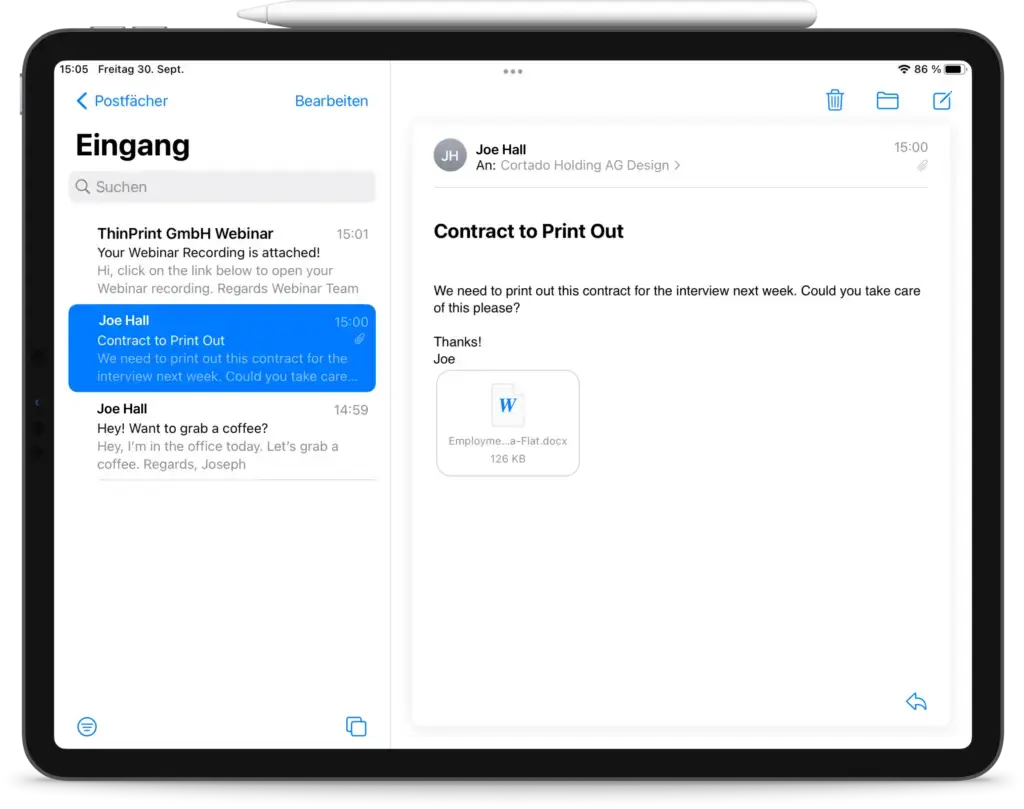
E-Mails drucken mit iPhone und iPad
Drucken mit iPhone & iPad: So verbindest und verwendest du deinen Drucker