By Charles Ian Pritchard on Oktober 12, 2022
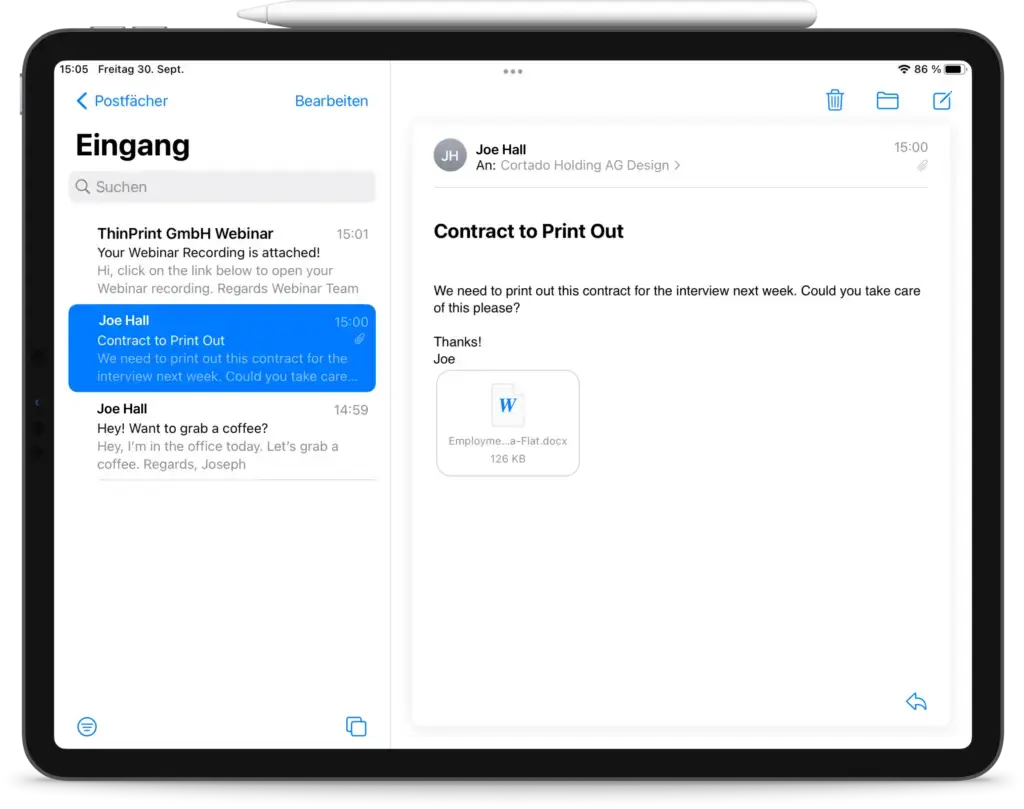
Dein Alltag wird durch technologische Entwicklung einfacher. Früher war Drucken kompliziert und erforderte eine direkte Verbindung zwischen Drucker und Computer. Das Drucken von E-Mails vom iPhone und iPad war damals undenkbar. Wenn du etwas von deinem iOS-Gerät drucken wolltest, musstest du den Inhalt zuerst an einen Computer mit Drucker schicken.
Egal, ob du ein Notfall-Backup, deine Mail oder andere Unterlagen auf Papier benötigst: Heute brauchst du nur noch ein iPhone, iPad (oder ein anderes iOS-Gerät) und einen Drucker im selben WLAN-Netzwerk, um E-Mails und Anhänge zu drucken. Wir zeigen dir in wenigen Schritten, wie einfach das Drucken von E-Mails vom iPhone und iPad aus ist.
Wie du E-Mails und Anhänge mit iPhone und iPad druckst
Wenn du eine E-Mail oder einen Anhang von deinem iPhone oder iPad über die Mail-App drucken möchtest, musst du nur wissen, wo du tippen musst. Außerdem benötigt dein Drucker AirPrint.
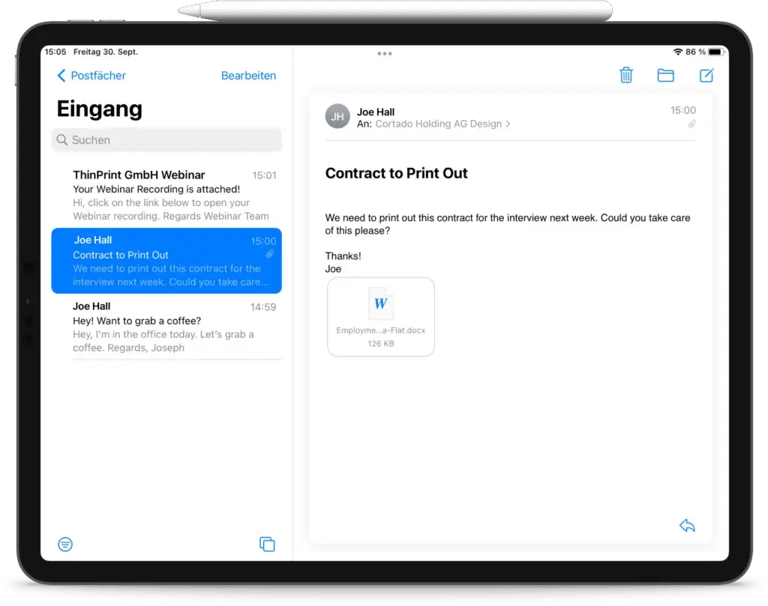
- Öffne die Mail, die du vom iPhone oder iPad drucken möchtest.
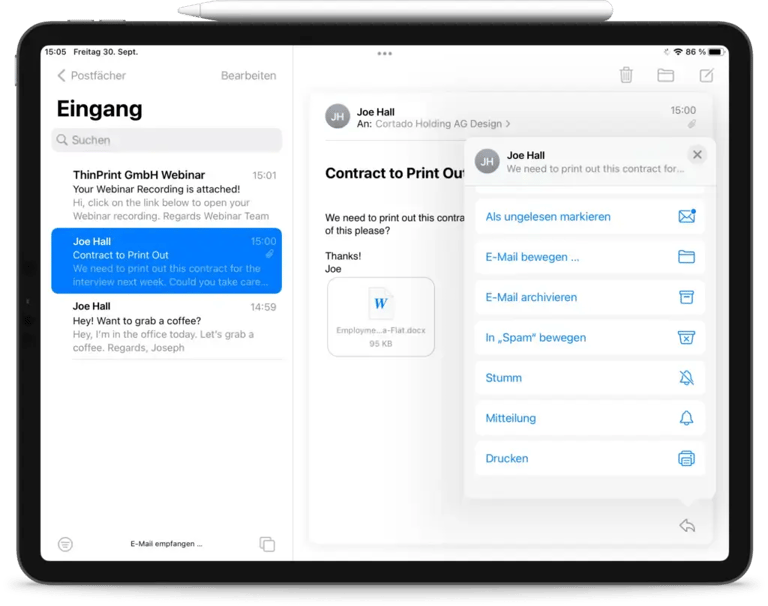
- Tippe auf den kleinen Pfeil in der rechten unteren Ecke deines Screens.
- Scrolle im Menü herunter und tippe auf Drucken.
- Wähle den Drucker aus, den du benutzen möchtest.
- Passe bei Bedarf die Einstellungen an und tippe dann oben rechts auf Drucken.
Es ist derzeit leider nicht möglich, E-Mails mit mehr als einer Antwort in der Konversationshistorie zu drucken.
Wie du E-Mails vom iPhone und iPad druckst – einfacher mit der ezeep App
Findest du deinen Drucker nicht, weil er AirPrint nicht unterstützt? Dann lade die kostenlose ezeep Print App herunter. Mit dieser App sind alle Drucker, die sich im selben WLAN-Netzwerk wie dein iPhone oder iPad befinden, sofort einsatzbereit.
- Lade die ezeep Printer App herunter und erstelle ein Konto.
- Öffne die E-Mail in der Mail App, die du vom iPhone oder iPad drucken möchtest.
- Tippe auf den kleinen Pfeil in der rechten unteren Ecke deines Screens.
- Scrolle im Menü herunter und tippe auf Drucken.
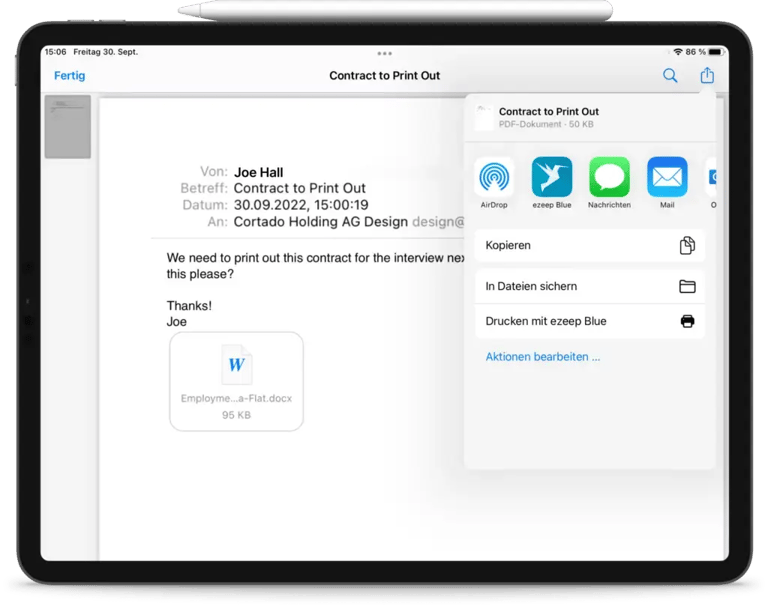
- Zoome in der Druckvorschau mit zwei Fingern hinein und tippe auf das Teilen-Symbol rechts oben.
- Wähle die ezeep App und folge dem Workflow.
- Überprüfe die Vorschau und klicke auf Drucken. Deine E-Mail wird nun vom iPhone oder iPad aus gedruckt.
E-Mails vom iPhone und iPad drucken – auch automatisiert
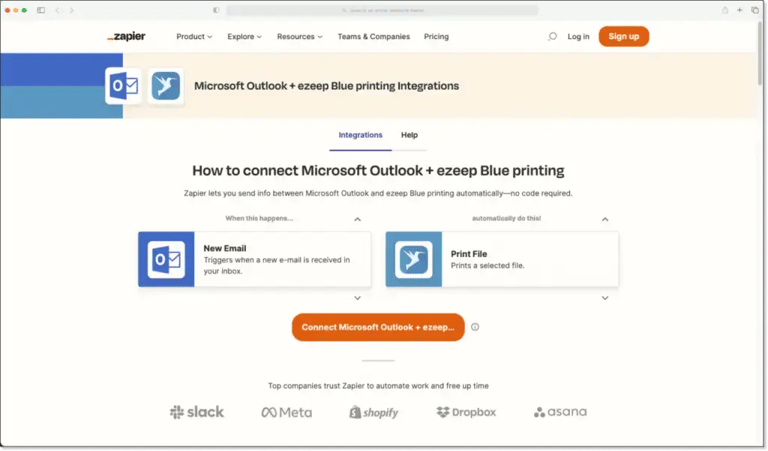
Mit einem automatisierten Zapier-Workflow lassen sich E-Mail-Postfächer von Outlook und Gmail einfach mit ezeep verknüpfen. So kannst du deine E-Mails von deinem iPhone oder iPad aus noch leichter drucken, ohne manuell eingreifen zu müssen. Beispielsweise kannst du festlegen, dass immer, wenn eine neue E-Mail in deinem Postfach landet oder du einen neuen Anhang erhältst, ein Ausdruck erstellt wird. Hier findest du mehr Informationen, wie du Zapier und ezeep einrichtest! So wird das iPhone-Mail-Drucken noch effizienter.
E-Mails auf dem iPhone und iPad sicher drucken mit dem AnyPrinter von ezeep
Deine E-Mails sind vertraulich? Dann nutze den AnyPrinter von ezeep. Wenn du diesen Drucker benutzt, wird der Druckauftrag in einer virtuellen Warteschlange gespeichert.
Der Druckauftrag wird freigegeben, wenn du persönlich zum Gerät kommst und dich dort authentifizierst. Du startest den Druckvorgang, indem du den QR-Code des Druckers mit deinem mobilen Gerät scannst oder deine NFC-Karte mit der ezeep Release Station benutzt.
Entdecke jetzt schnelles und einfaches Drucken für iPads
✓ Die Nutzung deiner App ist kostenlos.
✓ Einfach herunterladen und registrieren, um mit dem Drucken zu beginnen.
✓ Sowohl für den privaten Gebrauch als auch im Unternehmen geeignet.
Drucken mit iPhone & iPad: So verbindest und verwendest du deinen Drucker
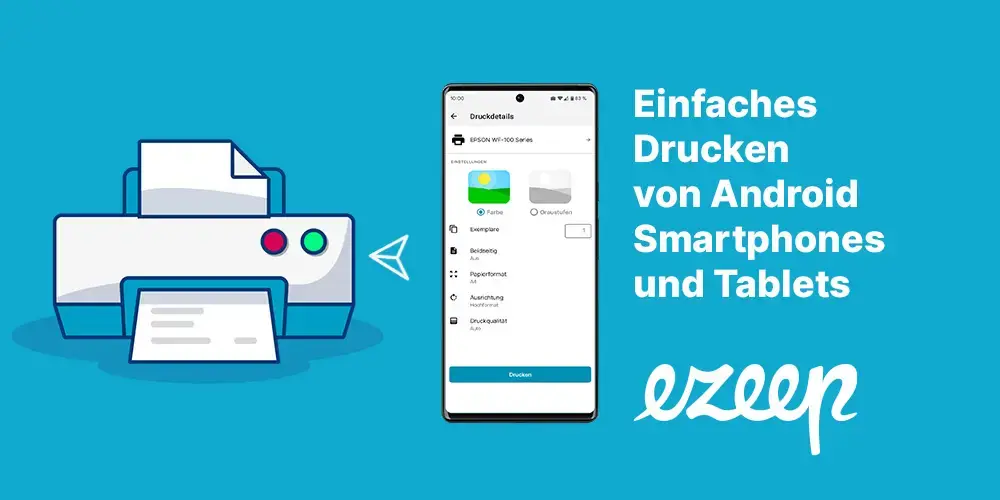
Einfach vom Android-Gerät drucken