By Charles Ian Pritchard on Januar 25, 2024
Möchtest du von deinem iPhone oder iPad drucken? Egal, ob für wichtige Dokumente unterwegs oder als Business-Nutzer. Hier erfährst du, wie du dein iPhone oder iPad einfach mit einem Drucker verbindest und Dokumente bequem ausdrucken kannst – mit oder ohne AirPrint.
Wie verbindest du dein iPhone mit einem Drucker?
Um dein iPhone oder iPad mit einem Drucker zu verbinden, gibt es verschiedene Möglichkeiten. Wähle den Weg, der am besten zu dir passt:
- AirPrint: Diese Funktion ist in Apples iOS schon integriert. Du lässt dich drahtlos über ein Wi-Fi-Netzwerk drucken. Dein Drucker muss nur eingeschaltet und im selben Wi-Fi-Netzwerk wie dein iPhone oder iPad sein.
- Cloud-basierter Druckservice: Möchtest du von überall aus drucken? Dann nutze einen kostenlosen cloudbasierten Druckservice wie ezeep. Du brauchst nur die ezeep-App und ein Profil.
- Bluetooth: Manche Drucker haben Bluetooth. Schalte Bluetooth am Drucker und auf deinem iPhone oder iPad ein und koppele die Geräte. Im Geschäftsumfeld wird Bluetooth aus Sicherheitsgründen oft deaktiviert.
- Wi-Fi Direct: Aktuelle Drucker bieten Wi-Fi Direct. Du kannst deinen Drucker direkt mit iPhone oder iPad verbinden, ohne Router. Aktiviere die Funktion am Drucker und verbinde dein Gerät mit dem Drucker-Netzwerk.
- NFC: Mit Near Field Communication (NFC) hältst du iPhone oder iPad nah an den Drucker, um eine Verbindung herzustellen. Beide Geräte müssen NFC unterstützen.
- USB-Kabel: Falls dein Drucker kein AirPrint unterstützt, kannst du ihn per USB-Kabel verbinden. Dafür brauchst du eine Drittanbieter-App und oft einen Adapter. Einfacher ist es, deinen USB-Drucker mit einer cloudbasierten Lösung wie ezeep zu verbinden und dann über die Cloud zu drucken.
Wie druckst du Dokumente von einem iPhone mit AirPrint-Druckern?
Um mit AirPrint von deinem iPhone oder iPad zu drucken, gehe so vor:
- Stelle sicher, dass dein Drucker eingeschaltet und mit demselben Wi-Fi-Netzwerk wie dein iPhone oder iPad verbunden ist.
- Öffne das Dokument oder Bild, das du drucken möchtest.
- Tippe auf das Freigabesymbol (Quadrat mit Pfeil nach außen).
- Tippe auf „Drucken“.
- Wähle deinen Drucker aus der Liste aus.
- Passe die Anzahl der Exemplare und andere Einstellungen an und tippe dann auf „Drucken“.
So druckst du von einem iPhone oder iPad auf jedem beliebigen Drucker
Falls du oft von deinem iPhone oder iPad drucken musst, gibt es einen einfacheren und sichereren Weg: Mit ezeep. ezeep ist ein cloudbasierter Druckdienst, mit dem du von deinem iPhone oder iPad auf jedem Drucker drucken kannst, auch wenn er kein Apple AirPrint oder nur eine USB-Schnittstelle hat.
Einen Drucker mit ezeep verbinden und vom iPhone oder iPad drucken:
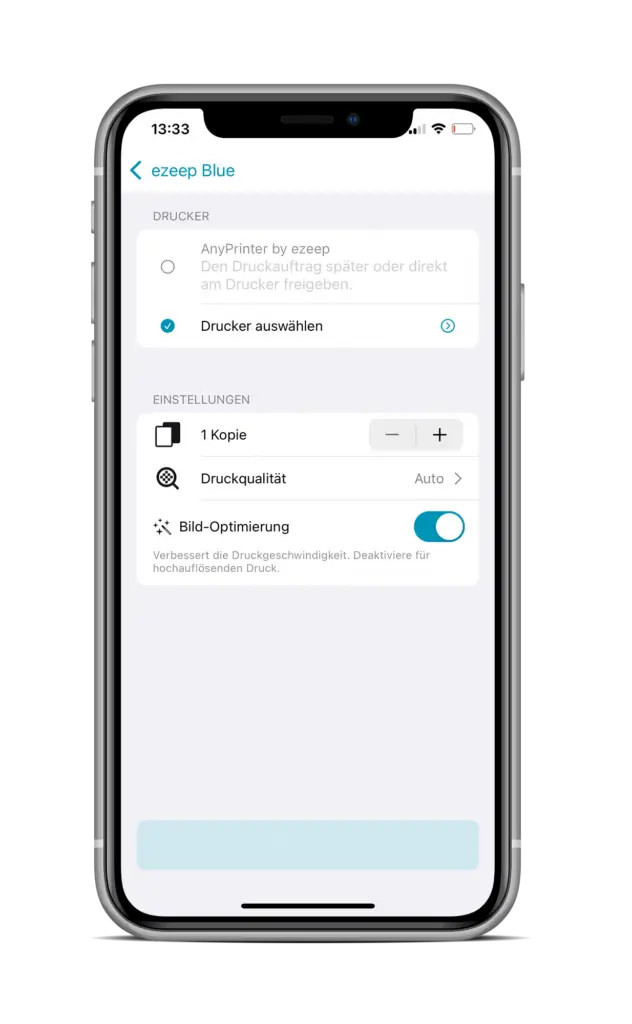
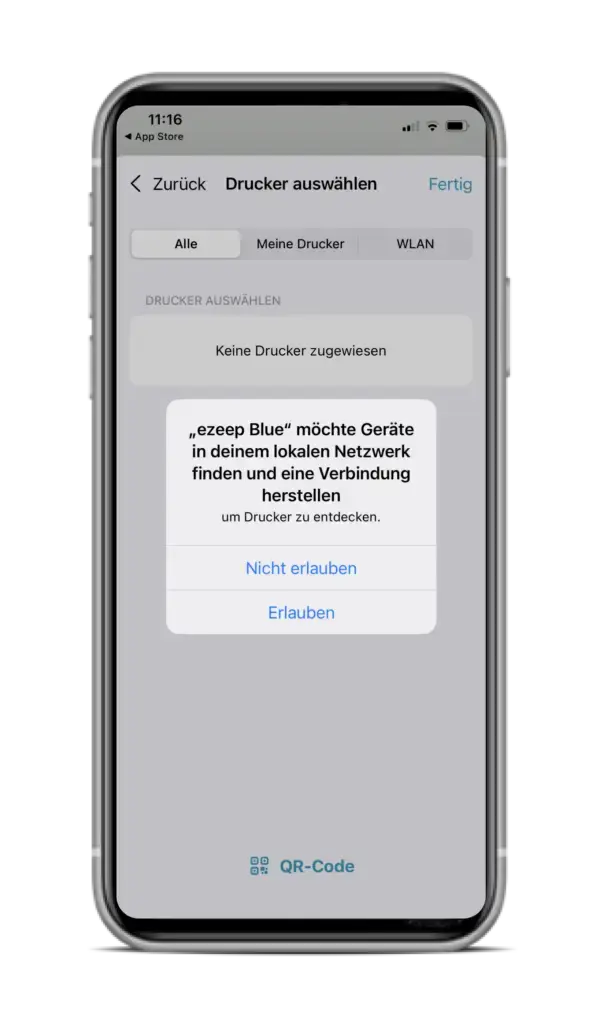
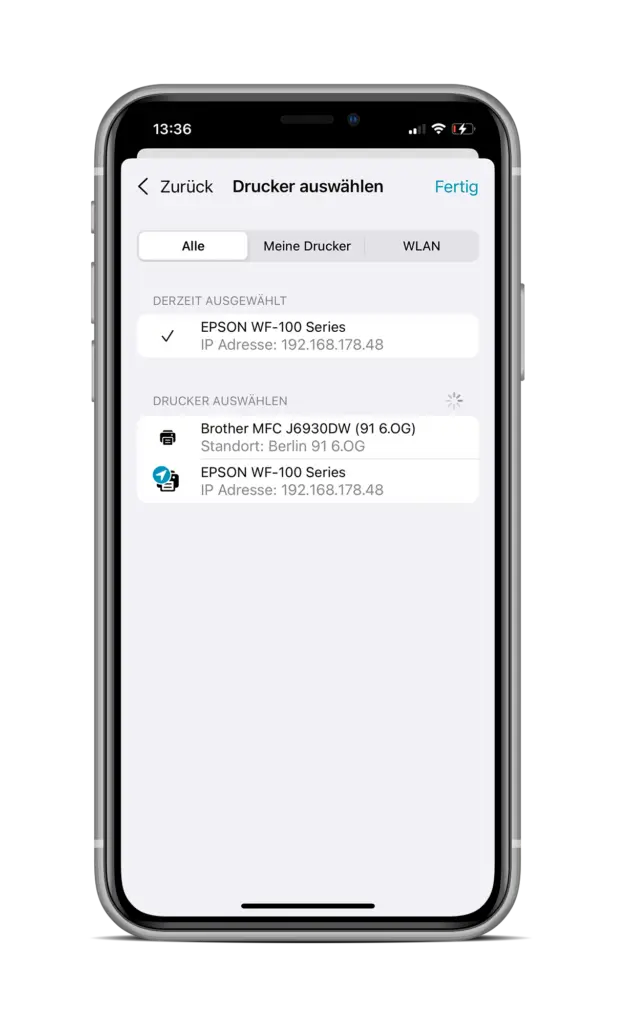
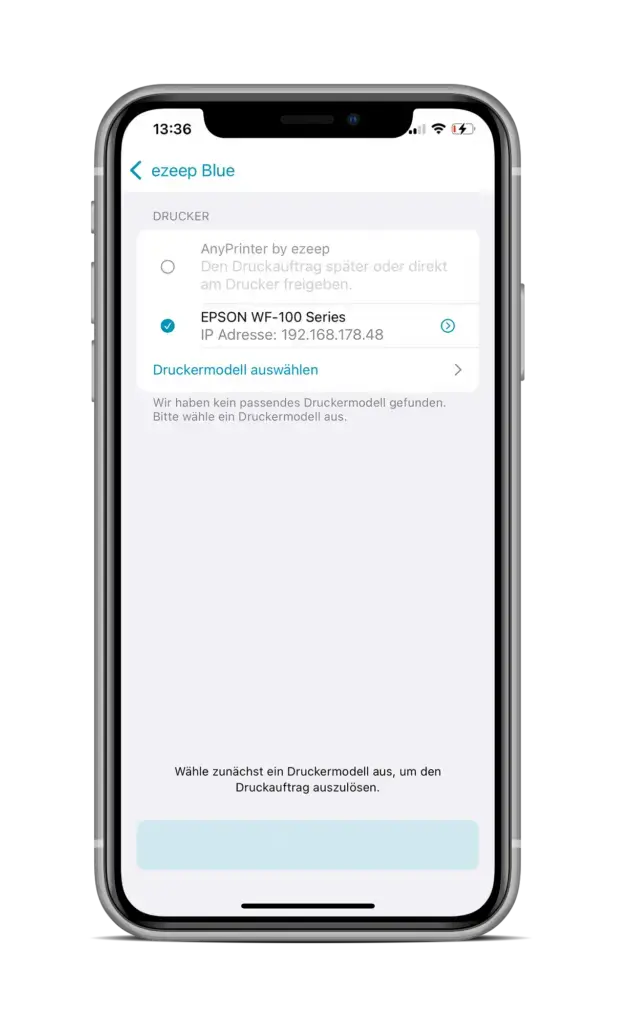
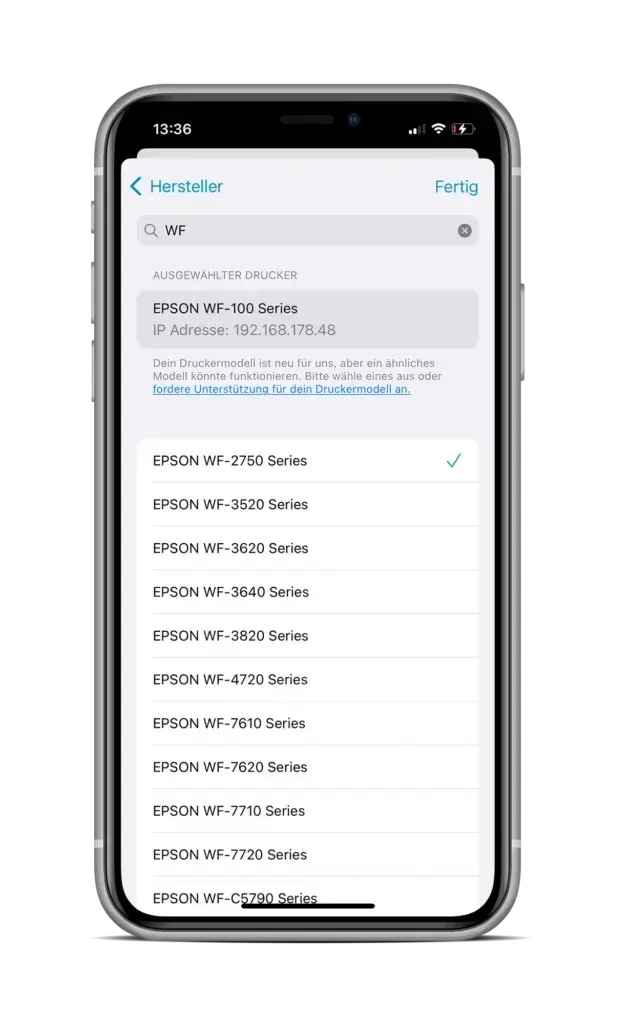
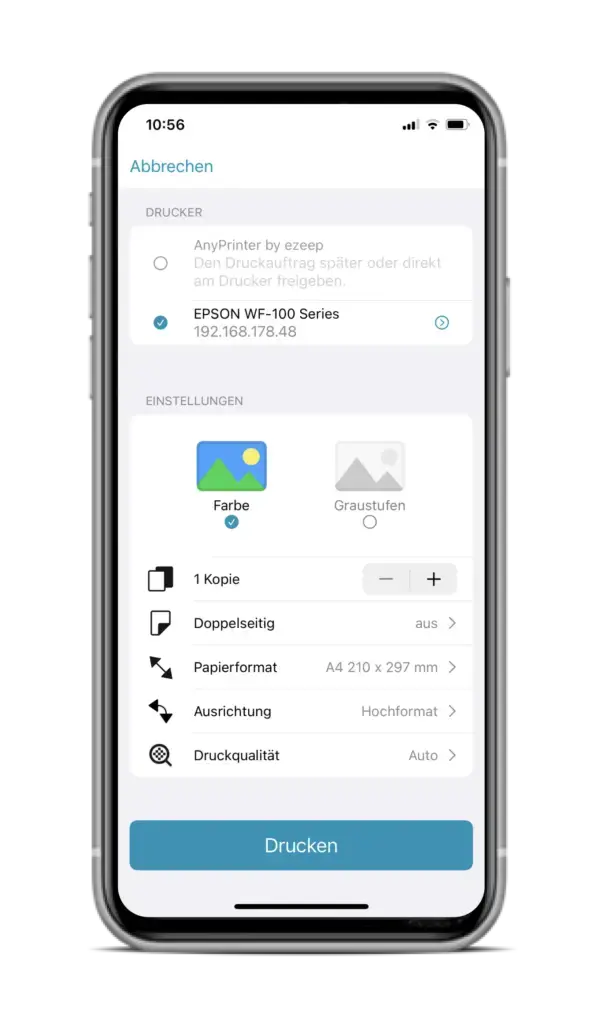
- Installiere die ezeep App auf deinem iPhone oder iPad und melde dich an oder registriere dich.
- Tippe auf die Schaltfläche „Drucken“ unten rechts in der App.
- Folge den Anweisungen, um deinen Drucker unter „Alle“, „Meine Drucker“ oder „WLAN“ zu wählen. Bei der ersten WLAN-Nutzung wählst du dein Druckermodell. Ist dein Modell nicht dabei, versuche ein ähnliches. Du kannst bestimmte Druckermodelle auch in der App anfragen.
Einen USB-Drucker mit ezeep verbinden oder von überall drucken (auch wenn dein Gerät nicht im selben Netzwerk ist):
- Installiere den ezeep Connector auf einem Windows-PC oder Windows Server. Du kannst ihn nach der Anmeldung auf ezeep.com herunterladen. Oder nutze den ezeep Hub. Achte darauf, dass der USB-Drucker bereits auf dem Windows-PC/Server installiert ist.
- Aktiviere den Drucker für dich, indem du ihn unter „Meine Drucker“ zuweist. Du kannst ihn auch für Freunde, Familie oder Mitarbeiter freigeben. Gehe dazu zu „Benutzer & Gruppen“ und klicke auf „Benutzer hinzufügen“.
- Installiere die iOS App und melde dich an. Sobald dein Drucker zu deinem ezeep-Konto hinzugefügt ist, kannst du von überall darauf drucken, solange er eingeschaltet und mit dem Internet verbunden ist.
Mit der ezeep App direkt aus einer iOS-App drucken:
Drucken über die Teilen-Taste
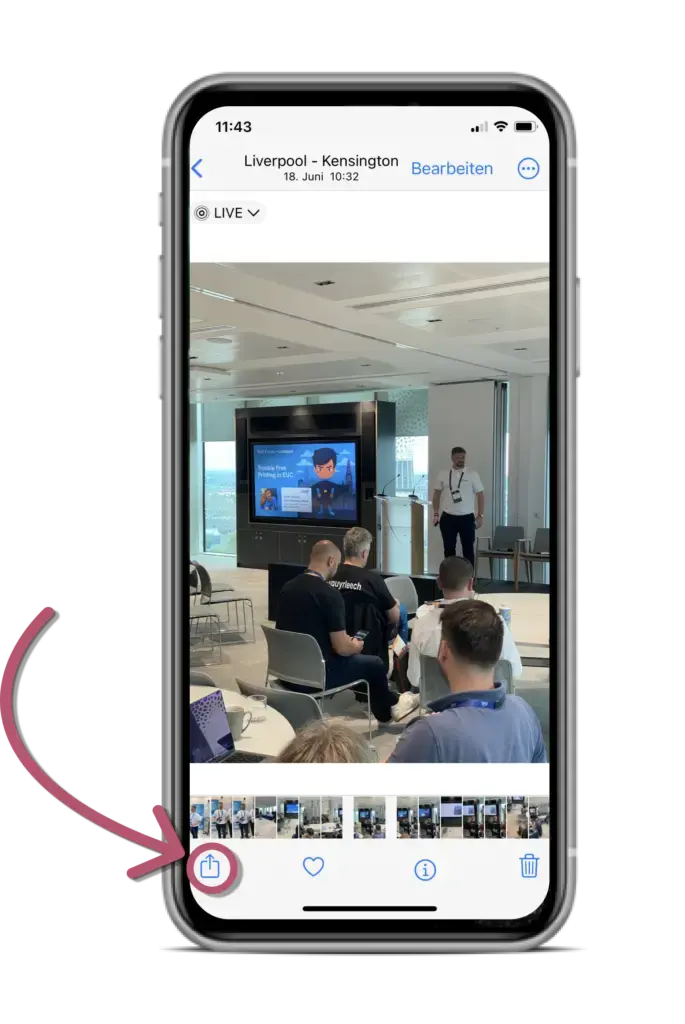
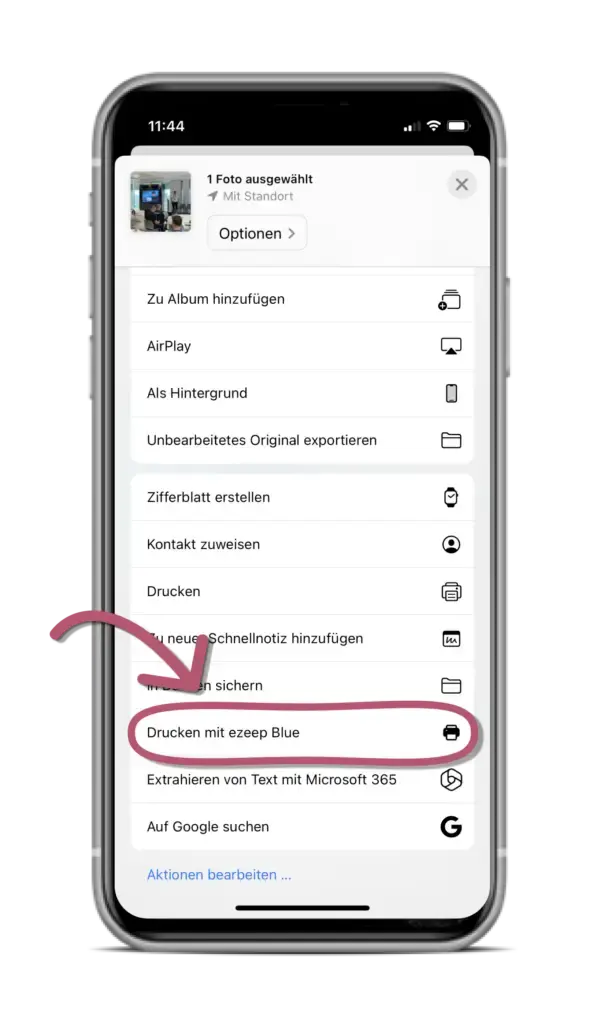
Drucken, wenn die Teilen-Schaltfläche nicht angezeigt wird (z. B. E-Mail)
- Öffne das gewünschte Dokument, das du über dein iPhone oder iPad drucken möchtest.
- Tippe auf den kleinen Pfeil in der unteren rechten Ecke deines Bildschirms.
- Scrolle im Menü nach unten und tippe auf „Drucken“.
- Zoome die Druckvorschau mit zwei Fingern heran und tippe auf das Teilen-Symbol oben rechts.
- Wähle die ezeep-App und folge dem Workflow.
- Überprüfe die Vorschau und klicke auf „Drucken“. Dein Dokument wird nun von deinem iPhone oder iPad gedruckt.
Das war’s! Mit ezeep kannst du ganz unkompliziert Dokumente von deinem iPhone oder iPad auf jedem Drucker, überall drucken. Die App ist leicht zu bedienen und der Druckvorgang ist schnell. Diese Lösung ist so nutzerfreundlich und flexibel, dass sie sich sowohl für private Anwender als auch für Unternehmen eignet, die eine Drucklösung auf hohem Niveau suchen. Die zugrundeliegende ThinPrint-Technologie wird von Fortune-500-Unternehmen für Millionen von Druckseiten täglich weltweit eingesetzt.
Entdecke die Druckmanagement-Lösung für iOS
✓ ezeep ist kostenlos für bis zu 10 Nutzer.
✓ Einfach registrieren und starten
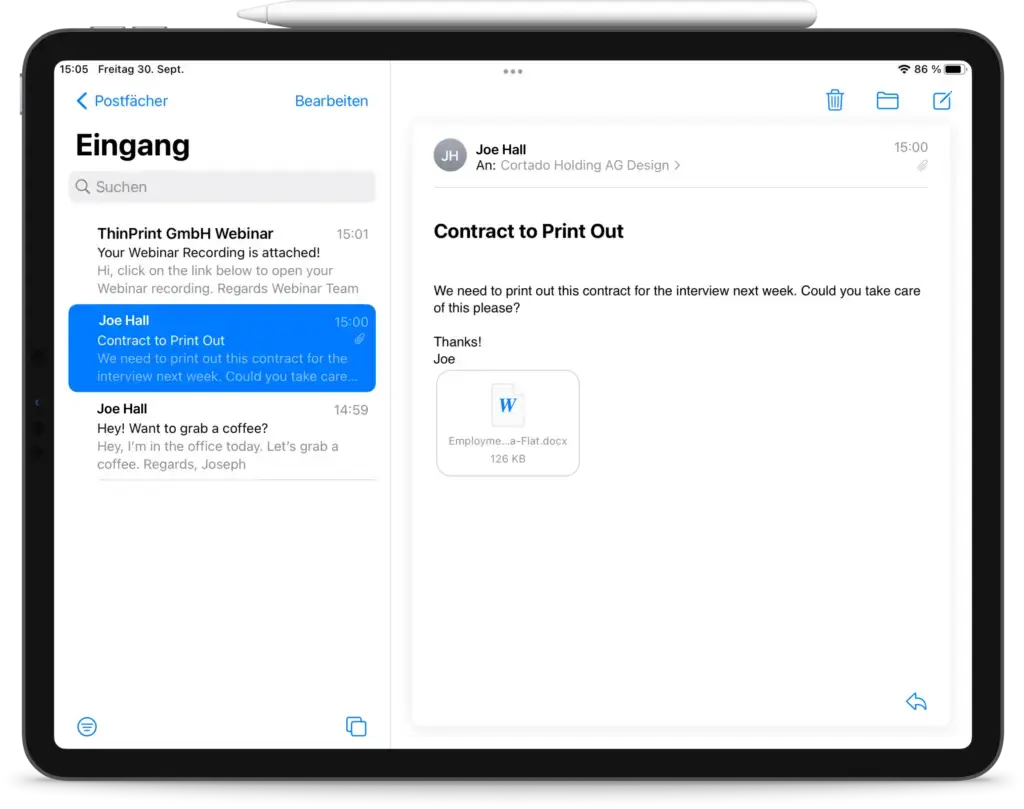
E-Mails drucken mit iPhone und iPad
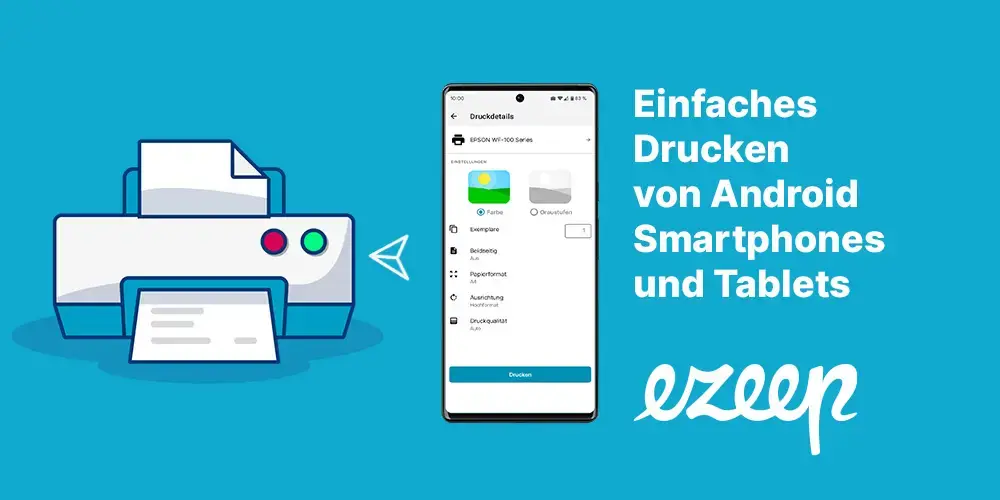
Einfach vom Android-Gerät drucken