Anleitung

So funktioniert die Migration von Druckservern zum Cloud-Printing

Ein praktischer, stufenweiser Ansatz, um deine Druckumgebung in die Cloud zu verlagern — ohne einen Big‑Bang-Schnitt und ohne Arbeitsunterbrechungen für deine Nutzer:innen.

Warum die Migration nicht nach dem Alles‑oder‑Nichts‑Prinzip erfolgen muss

Die größte Fehleinschätzung beim Ablösen von Druckservern ist, dass die Umstellung auf einen Schlag erfolgen muss. Das ist nicht notwendig. Cloud-Printing-Plattformen können während des Übergangs parallel zu bestehenden Druckservern betrieben werden. Das heißt: Du kannst einen Standort, eine Etage oder eine Abteilung nach der anderen migrieren, prüfen, ob alles funktioniert, und die Server in deinem Tempo stilllegen.

Das ist wichtig, denn die Druckinfrastruktur betrifft alle Nutzer:innen im Unternehmen. Eine fehlgeschlagene Migration ist nicht nur für die IT ärgerlich — sie verhindert, dass Mitarbeitende Verträge, Rechnungen, Versandetiketten, Patientenakten und alle anderen Dokumente drucken, die den Geschäftsbetrieb sichern. Ein stufenweiser Ansatz hilft dir, Risiken zu begrenzen, aus jeder Phase zu lernen und Vertrauen aufzubauen, bevor du die nächste Gruppe umstellst.

Beim Migrationsprozess geht es weniger um die Technik (Drucker mit der Cloud zu verbinden ist unkompliziert) und mehr um die Planung: Welche Standorte kommen zuerst, wie werden die Nutzer:innen eingebunden und wann wird die alte Infrastruktur stillgelegt?

So funktioniert’s

Ein stufenweiser Ansatz, damit Nutzer:innen ohne Unterbrechung weiterdrucken können

Phase 1: Analyse deiner aktuellen Umgebung

Dokumentiere deine bestehende Druckinfrastruktur: wie viele Druckserver vorhanden sind, wie viele Drucker pro Standort, welche GPOs die Druckerzuweisung steuern, welche Anwendungen von serverbasierten Druckwarteschlangen abhängig sind und welche Nutzergruppen am meisten drucken. Das gibt dir eine Grundlage, um die Reihenfolge des Rollouts zu planen und mögliche Komplikationen frühzeitig zu erkennen.

coworking-dashboard-add-users

Phase 2: Auswahl eines Pilot‑Standorts oder einer Pilot‑Gruppe

Wähle einen Standort oder ein Team, das deine Umgebung repräsentiert, aber nicht geschäftskritisch ist. Eine Niederlassung mit überschaubarer Druckeranzahl und kooperativen Nutzer:innen ist ideal. Ziel ist es, zu validieren, dass Cloud-Printing in deinem Netzwerk, mit deinen Druckern und für deine Nutzer:innen funktioniert, bevor du ausweitest.

global-cloud-printing-team-join-partner

Phase 3: Drucker verbinden und Nutzer:innen onboarden

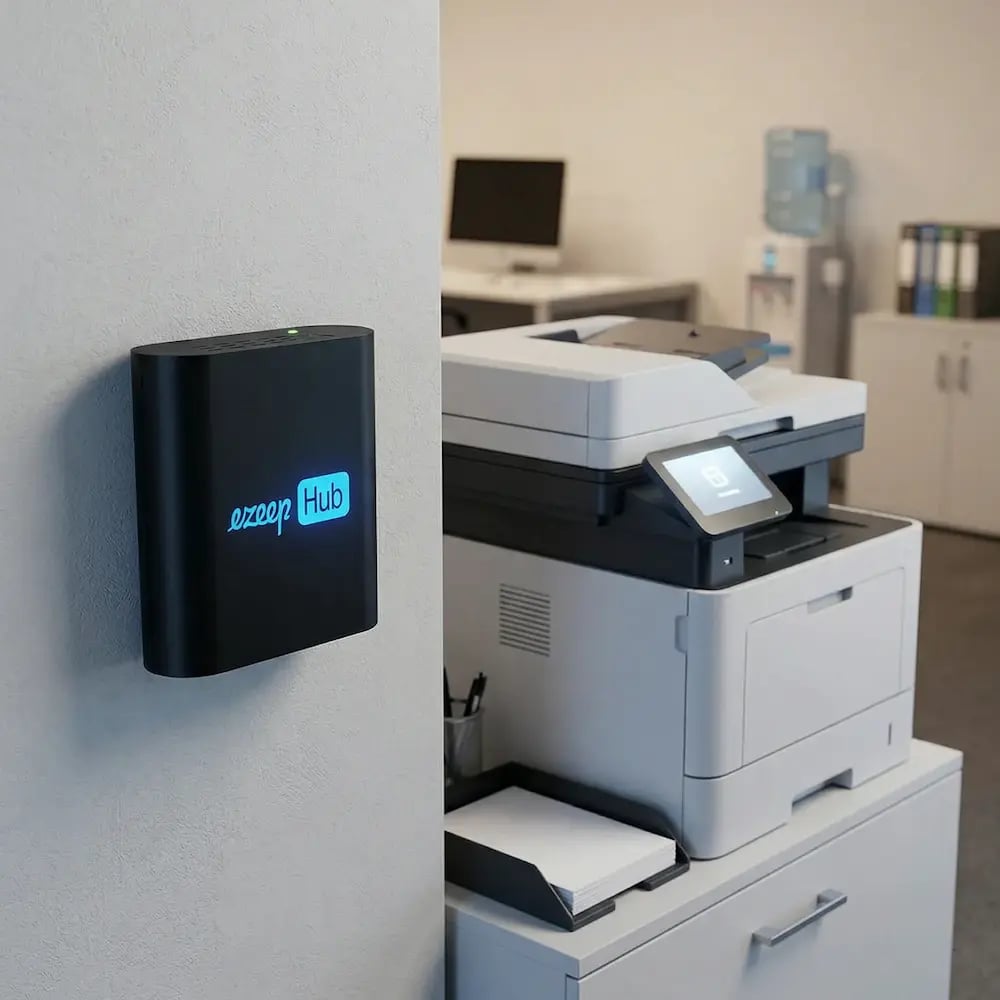
Stelle den Hub oder den Connector am Pilot‑Standort bereit und registriere die Drucker bei der Cloud‑Plattform. Erstelle Nutzergruppen, weise Drucker zu und konfiguriere die Druckrichtlinien (Standardeinstellungen, Pull Printing, Zugriffsregeln). Binde die Pilot‑Nutzer:innen ein, indem du die Print App entweder über dein MDM verteilst oder Einladungslinks versendest. Betreibe das Cloud‑Setup parallel zum bestehenden Druckserver, damit die Nutzer:innen eine Ausweichmöglichkeit haben.
ezeep-hub-office-setup

Phase 4: Validieren und Ausrollen

Beobachte das Pilotprojekt einige Wochen. Prüfe, ob jedes Druckermodell funktioniert, die Druckqualität den Erwartungen entspricht, Backend‑Anwendungen (ERP, WMS, POS) ihre Drucker über die Cloud erreichen können und ob Nutzer:innen Support‑Tickets einreichen. Nach erfolgreicher Validierung rollst du auf den nächsten Standort oder die nächste Gruppe aus. Wiederhole den Vorgang, bis das gesamte Unternehmen auf Cloud‑Printing umgestellt ist.

multi-site-branch-locations
Sep 2012

Phase 5: Druckserver stilllegen

Sobald alle Nutzer:innen und Anwendungen an einem Standort über die Cloud drucken, hat der dortige Druckserver keine Aufgabe mehr. Lege ihn still: entferne ihn aus dem Active Directory, gib die Windows-Server-Lizenz frei und fahre die Hardware herunter. Die Cloud-Plattform und der ezeep Hub übernehmen ab dann alles.


happy-relaxing-
Sep 2012
Häufige Herausforderungen

Worauf du achten solltest

Legacy‑Anwendungen, die an Server‑Druckwarteschlangen drucken

In ERP-, WMS-, POS- und Gesundheitssystemen sind Druckserver-Pfade oft fest in den Konfigurationen verankert. Diese müssen auf cloud-verbundene Druckwarteschlangen umgeleitet werden. Die meisten Cloud-Plattformen bieten eine Druck‑App im Servicemodus, die persistente lokale Druckwarteschlangen für Backend‑Anwendungen erstellt.

Spezialdrucker und ungewöhnliche Modelle

Etiketten- und Belegdrucker, Großformatplotter und ältere Geräte benötigen möglicherweise eine Überprüfung der Treiber. Prüfe vor dem Pilotprojekt die Treiberbibliothek der Cloud‑Plattform und fordere fehlende Modelle an. Die meisten Plattformen ergänzen Treiber innerhalb weniger Wochen.

Kommunikation mit Nutzenden und Change Management

Nutzende, die seit Jahren auf dieselbe Weise drucken, werden die Umstellung merken. Eine kurze E‑Mail, die erklärt, was sich ändert („Deine Drucker bleiben dieselben, du druckst jetzt nur über eine neue App“), wirkt oft Wunder. Es ist unrealistisch, dass die IT während der Migration keine Tickets erhält, aber gute Kommunikation hält das Aufkommen niedrig.

Netzwerkkonfiguration und Firewall‑Regeln

Cloud-Printing nutzt ausgehende HTTPS‑Verbindungen, die die meisten Netzwerke standardmäßig erlauben. Hat deine Umgebung restriktive Regeln für ausgehenden Traffic, musst du möglicherweise die Endpunkte der Cloud‑Plattform auf eine Whitelist setzen. Eingehende Regeln können oft vereinfacht oder ganz entfernt werden, sobald der Druckserver außer Betrieb genommen ist.

Realistische Zeitpläne

Die technische Einrichtung für einen einzelnen Standort geht schnell. Die Anbindung von Druckern über den ezeep Hub dauert nur wenige Minuten pro Gerät. Das Erstellen von Nutzergruppen und das Zuweisen von Druckern im Admin‑Portal nimmt ein bis zwei Stunden in Anspruch. Der Engpass ist selten die Technologie — meist sind Planung, interne Freigaben, Kommunikation mit den Nutzenden und die Validierungszeit zwischen den Phasen ausschlaggebend.

Bei einem Unternehmen mit nur einem Standort und weniger als 50 Druckern lässt sich die gesamte Migration in einer Woche abschließen. Bei Multi‑Site‑Unternehmen mit Hunderten Druckern, Abhängigkeiten zu Backend‑Anwendungen und Change‑Management‑Prozessen dauert ein vollständiger Rollout typischerweise zwei bis drei Monate. Der phasenweise Ansatz ermöglicht schnelle Migration einzelner Standorte, doch der Gesamtzeitplan hängt davon ab, wie viele Standorte in der Warteschlange sind und wie viel Validierung jeder benötigt.

ezeep Cloud-Printing

Wie ezeep die Cloud-Printing‑Migration unterstützt

ezeep läuft während der Migration parallel zu bestehenden Druckservern, sodass es keine abrupte Umstellung gibt. Der ezeep Hub verbindet Drucker in Minutenschnelle, Nutzende werden über die Synchronisierung von Entra ID‑Gruppen oder per E‑Mail eingeladen, und die Print App for Services übernimmt die Warteschlangen für Backend‑Anwendungen. Die meisten Unternehmen schließen den Pilotstandort in weniger als einer Woche ab.

Erfahre, wie ezeep funktioniert
ezeep-hub-stylized
Weitere Artikel

Tauche ein in die Welt von ezeep

Häufig gestellte Fragen

Neugierig, wie alles funktioniert? Hier findest du alles, was du über die Cloud-Printing-Lösung von ezeep wissen wolltest!

Kann ich auf Cloud-Printing umsteigen, ohne meine Drucker zu ersetzen?

Ja. Cloud-Printing ersetzt die Infrastruktur aus Druckservern und Treibern, nicht aber deine Drucker. Ein Hub oder Connector verbindet deine vorhandene Hardware mit der Cloud. Die meisten Organisationen migrieren, ohne Geräte austauschen zu müssen.

Muss ich alle Nutzenden und Standorte auf einmal migrieren?

Nein. Cloud-Printing-Plattformen Sie können parallel zu bestehenden Druckservern betrieben werden. Du migrierst einen Standort oder eine Gruppe nach der anderen und nimmst den Druckserver außer Betrieb, sobald an diesem Standort alles über die Cloud läuft.

Was ist mit Backend-Anwendungen wie ERP und WMS?

Die meisten Cloud-Printing-Plattformen bieten eine Anwendung im Service-Modus, die persistente lokale Druckwarteschlangen für Backend-Systeme erstellt. Diese Warteschlangen funktionieren wie Windows-Drucker, sodass Anwendungen nicht neu konfiguriert werden müssen. Druckaufträge werden automatisch über die Cloud an den richtigen Drucker weitergeleitet.

Wie gehe ich mit Nutzenden um, die sich der Umstellung widersetzen?

Das Druckerlebnis selbst ändert sich nicht grundlegend. Nutzende drucken weiterhin aus denselben Anwendungen und sehen dieselben Drucker. Der Hauptunterschied ist die Nutzung einer neuen Print-App statt eines lokal installierten Treibers. Eine kurze E‑Mail oder eine schnelle Demo reicht in der Regel aus. Am stärksten fällt die Umstellung den Nutzenden auf, die zuvor die meisten Druckerprobleme hatten.

Was passiert, wenn bei der Migration etwas schiefgeht?

Da der alte Druckserver während des Übergangs aktiv bleibt, können Nutzende bei Bedarf darauf zurückgreifen. Sobald du sicher bist, dass das Cloud-Setup an einem Standort zuverlässig funktioniert, nimmst du den Server außer Betrieb. Dieser parallele Ansatz sorgt dafür, dass es immer ein Sicherheitsnetz gibt.

Back to top

Klein anfangen. Skalieren, wenn du bereit bist.

ezeep ist für bis zu 10 Nutzende kostenlos. Starte ein Pilotprojekt an einem Standort und sieh dir an, wie Cloud-Printing in deiner Umgebung funktioniert, bevor du es ausweitest.

ezeep-chart (1)