Drucker‑Mapping: Die richtigen Drucker für die richtigen Personen — automatisch

Weise Drucker Nutzer:innen und Gruppen über eine zentrale Cloud‑Konsole zu. Wenn jemand einem Team beitritt, das Büro wechselt oder eine neue Rolle übernimmt, werden die Druckerzuweisungen sofort aktualisiert. Keine GPOs. Keine Login‑Skripte. Keine Druckserver. Keine manuelle Einrichtung pro Gerät.
Kostenlos TestenIn Aktion ansehen
printer-mapping-feature
Das Problem

Warum die Zuweisung von Druckern an Nutzer:innen immer noch IT‑Aufwand verursacht

Jede Neueinstellung, jeder Bürowechsel und jeder Abteilungswechsel bedeutet, dass IT‑Mitarbeitende eine Druckerzuweisung anpassen müssen.

GPOs und Login‑Skripte versagen ständig

Die Druckerbereitstellung per Gruppenrichtlinie ist von Active Directory, Druckservern und domain‑gebundenen Windows‑Geräten abhängig. Aktualisierungszyklen von 90 Minuten, PrintNightmare‑Einschränkungen und die Beschränkung auf Windows machen sie im großen Maßstab fragil.

Jede Methode ist plattformspezifisch

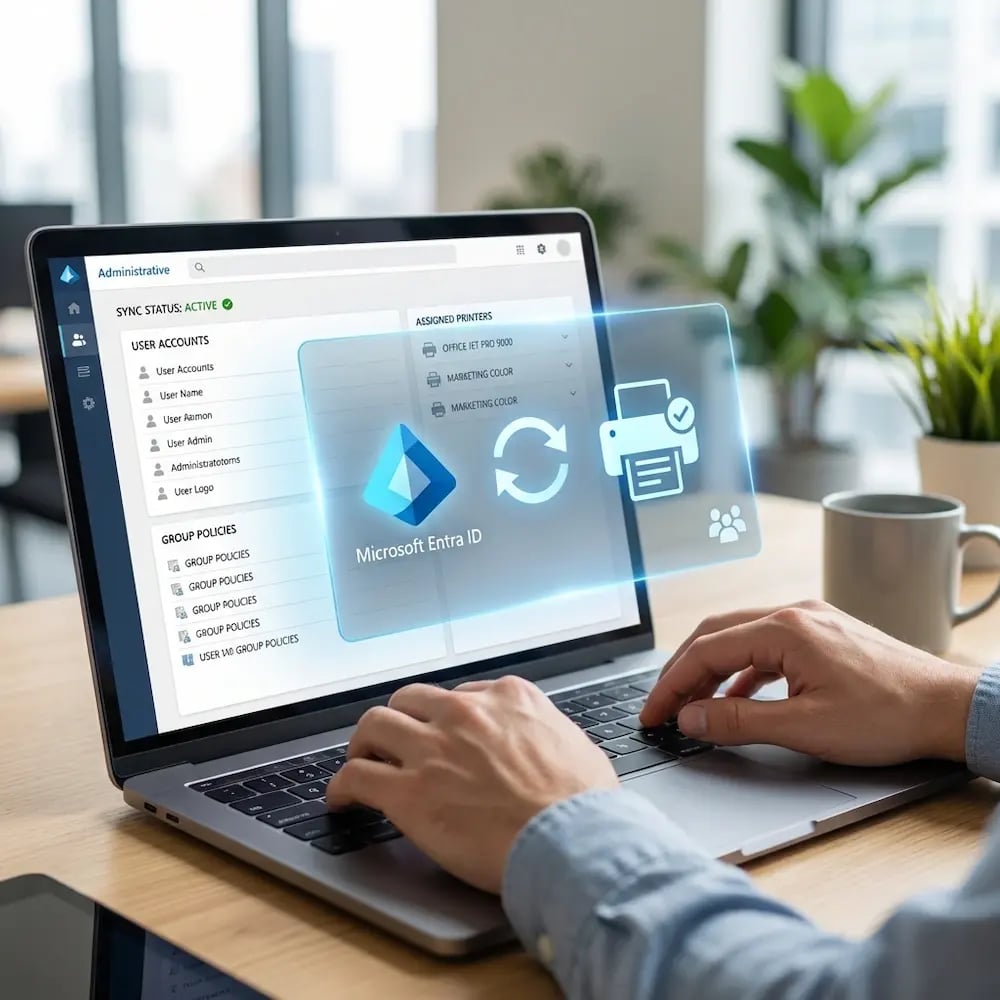
GPOs funktionieren für Windows. Intune funktioniert für mit Entra ID verbundene Geräte. Keine der beiden Methoden deckt Mac, Chromebook, iOS oder Android ab. In Multi‑Plattform‑Umgebungen entstehen parallele Zuweisungssysteme, die den Wartungsaufwand verdoppeln.

Manuelle Zuweisung skaliert nicht

Wenn IT‑Mitarbeitende vor Ort einen Drucker konfigurieren, Skripte pro Gerät ausführen oder Anfragen wie „Ich kann meinen Drucker nicht finden“ bearbeiten müssen, kostet das Zeit, die sich über Standorte hinweg summiert. Jedes neue Büro oder jede Umstrukturierung startet den Zyklus von neuem und verursacht zusätzlichen IT‑Aufwand für Aufgaben, die sich leicht automatisieren ließen.

Vergleich

Was das Drucker‑Mapping ersetzt

Wenn du schon einmal Druckerzuweisungen verwaltet hast, kennst du mindestens eine dieser Methoden. ezeep ersetzt sie alle über eine einzige Cloud‑Konsole.
Herkömmliche Methode
ezeep Drucker‑Mapping
GPOs
Erfordert Active Directory (AD), Druckserver und domain‑gebundene Windows‑Geräte. Aktualisierungszyklen von 90 Minuten. PrintNightmare hat Bereitstellungen unternehmensweit lahmgelegt. Nur Windows.
Zuweisung über die Cloud‑Konsole. Sofortige Änderungen. Funktioniert auf Windows, macOS, ChromeOS, iOS und Android. Kein Druckserver, keine Domänenmitgliedschaft.
Anmeldeskripte
VBS-/PowerShell-Befehle wie AddWindowsPrinterConnection bei der Anmeldung. Verlängern die Anmeldezeiten und funktionieren nicht mehr, wenn sich Servernamen ändern. Nur Windows.
Keine Skripte, keine Abhängigkeit von der Anmeldung. Drucker werden in der Cloud zugewiesen und sind auf dem Gerät verfügbar. Kein Schreiben, Testen oder Debuggen erforderlich.
Universal Print + Intune
Eliminiert den Druckserver für native Universal Print‑Drucker, benötigt jedoch einen Connector für alle anderen Drucker. Bereitstellung über Intune mit nutzerbasierter Lizenzierung.
Funktioniert plattformübergreifend ohne Intune. Kein Connector erforderlich. Weise einer Gruppe einen Drucker zu und er erscheint auf jedem Gerät in dieser Gruppe.
Agentenbasierte Plattformen
Der Desktop‑Agent installiert Treiber lokal und meldet sich nach einem festen Zeitplan zurück (oft liegen Stunden zwischen den Abgleichen). Die Treiberverwaltung liegt weiterhin beim IT‑Team.
Keine Treiber auf Endgeräten. Cloud rendering übernimmt die Konvertierung. Keine Abfrageintervalle. Keine Kompatibilitätsprobleme, wenn ein neues Betriebssystem erscheint.
Tools zur Bereitstellung von Druckwarteschlangen
Treiberkonfigurationen von einer Referenz‑VM klonen, paketieren und zonenweise auf Endgeräte verteilen. Ein neues Druckermodell bedeutet einen neuen Bereitstellungszyklus.
Kein Klonen, keine Zonenlizenzierung, keine Treiberinstallation. Die Cloud übernimmt das Rendering. Das Admin‑Portal übernimmt die Zuweisung.
Wie es funktioniert

Einmal zuweisen, überall nutzen

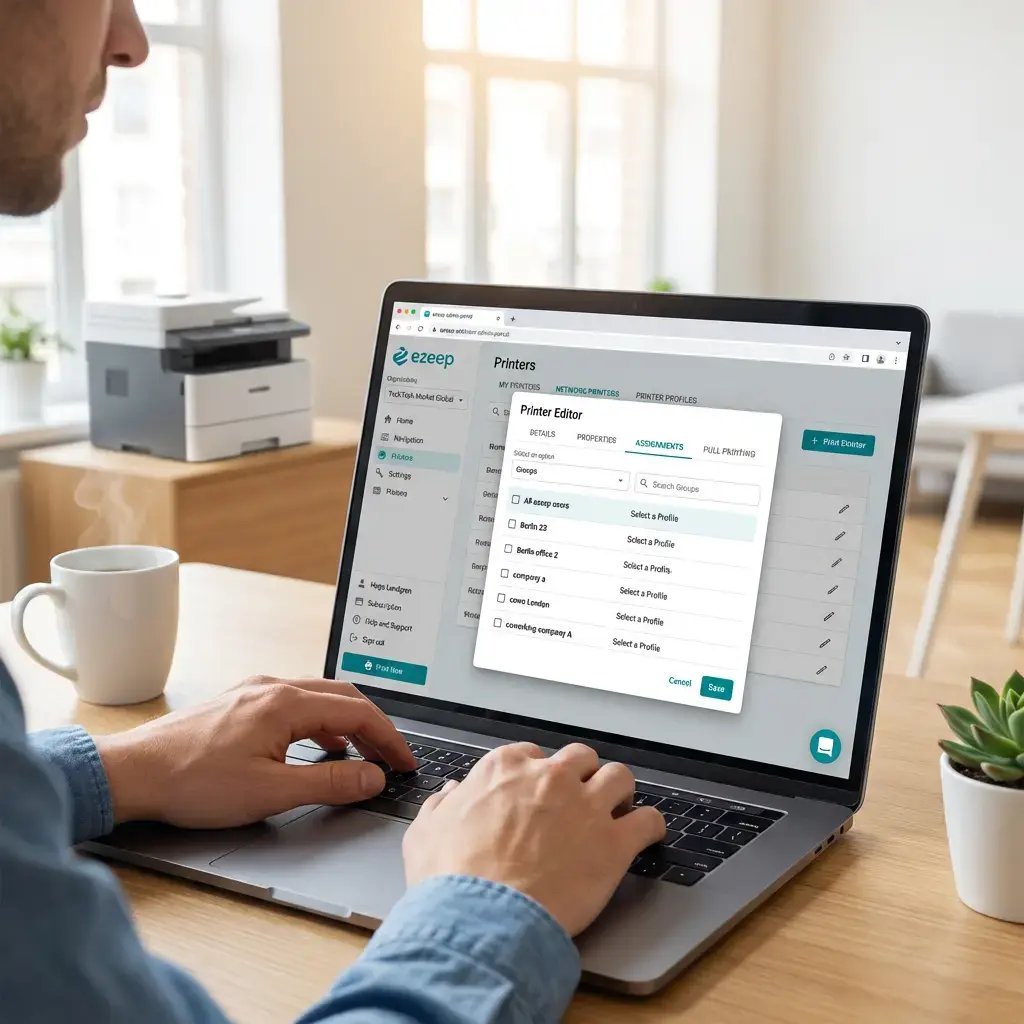
Drei Möglichkeiten, Drucker Nutzer:innen zuzuweisen, je nachdem, wie deine Organisation aufgestellt ist. Alle drei werden über das ezeep Admin-Portal verwaltet. Keine von ihnen erfordern einen Druckserver, ein Anmeldeskript oder eine GPO.
Nutzer-Self-Service

Lass Nutzer:innen selbst aktiv werden

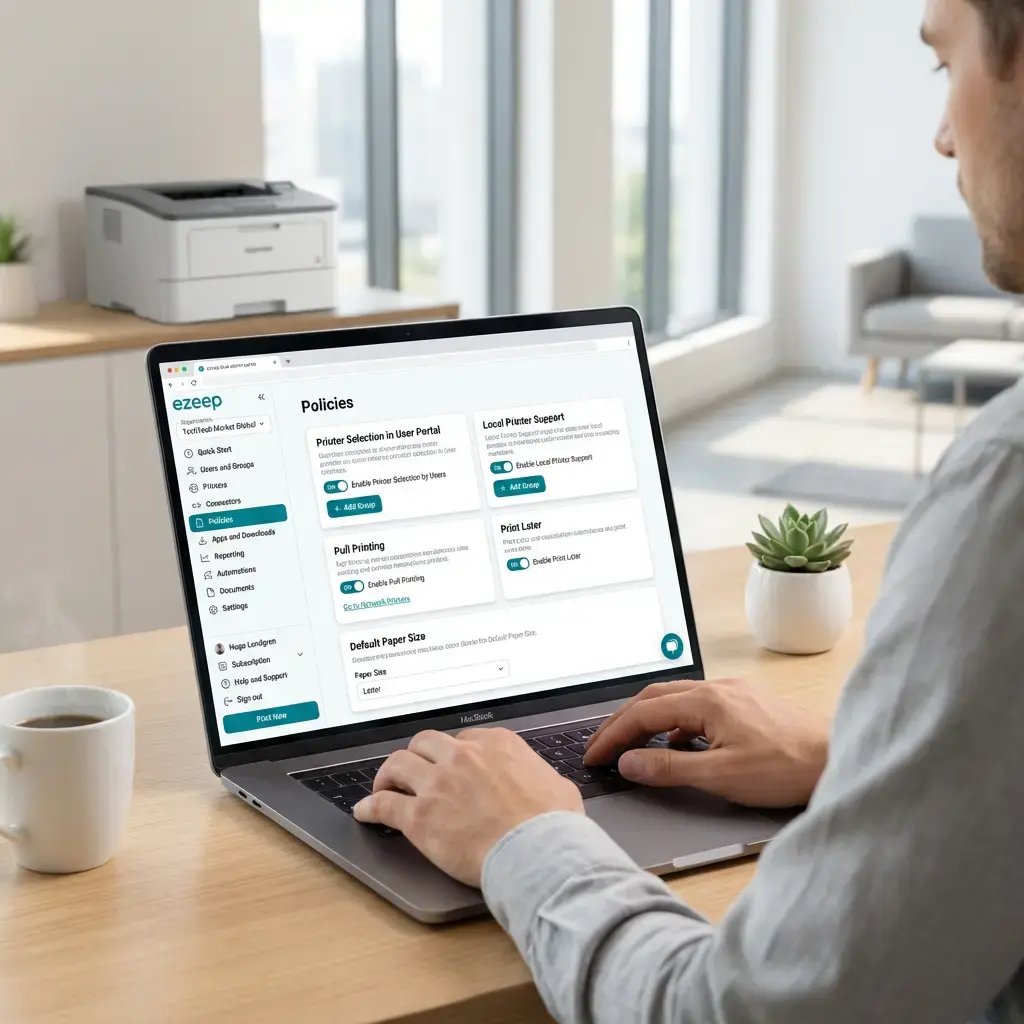
Administrator:innen können die Richtlinie „Druckerauswahl im Nutzerportal“ aktivieren. Damit können Nutzer:innen ihre Druckerzuweisungen im ezeep-Nutzerportal selbst ein- oder ausschalten. Das ist praktisch in Umgebungen, in denen Nutzer:innen zwischen Etagen, Gebäuden oder Standorten wechseln und Drucker hinzufügen oder entfernen müssen, ohne auf die IT zu warten.

Die Administrator:innen kontrollieren weiterhin, welche Drucker für welche Gruppen verfügbar sind. Nutzer:innen können nur Drucker aktivieren oder deaktivieren, die ihrer Gruppe bereits zugewiesen wurden. Sie können keine Drucker außerhalb ihrer Berechtigungen hinzufügen. Das ist ein kontrolliertes Self-Service-Modell: Nutzer:innen erhalten Flexibilität innerhalb der von der IT definierten Grenzen.

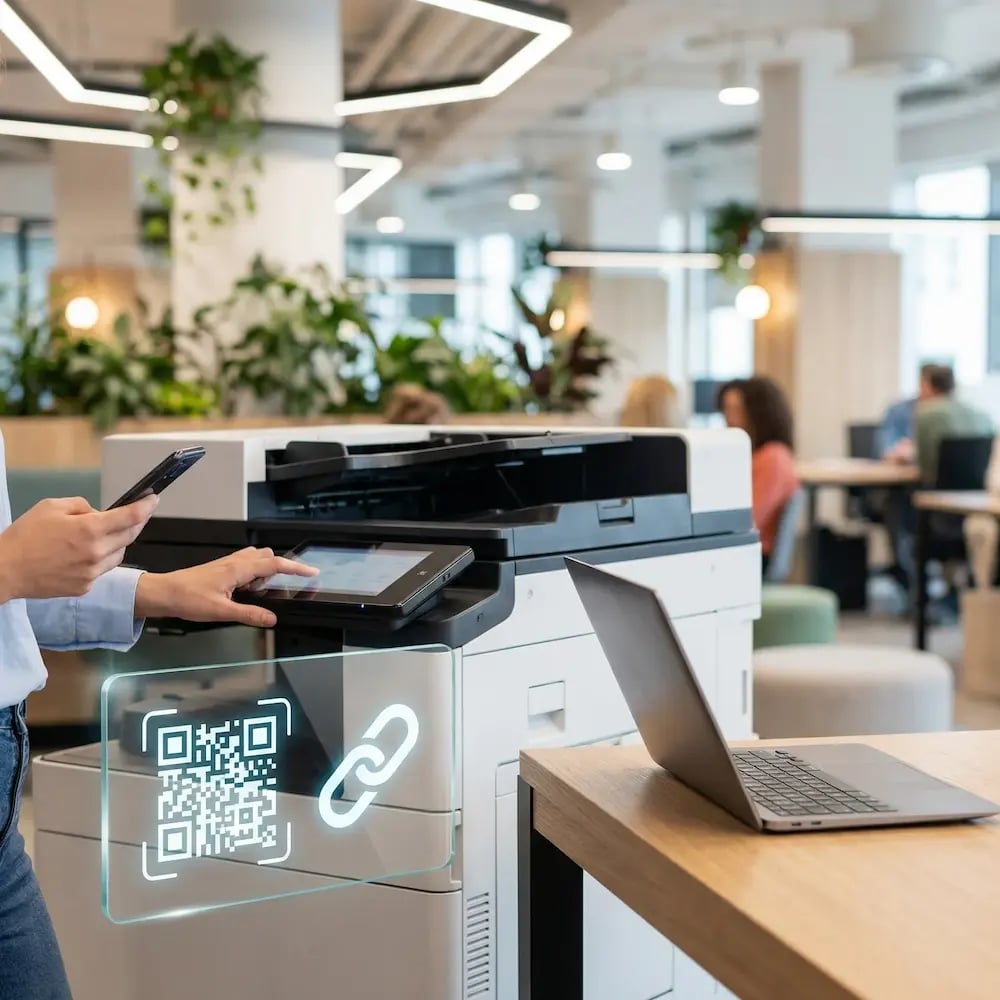
Self-Join-QR-Code
Für wen geeignet

Für Umgebungen entwickelt, in denen Drucker und Personen nicht an einem Ort bleiben

Häufig gestellte Fragen

Neugierig, wie das alles funktioniert? Hier erfährst du alles, was du über die Cloud-Printing-Lösung von ezeep wissen wolltest!

Was ist Printer Mapping in ezeep?

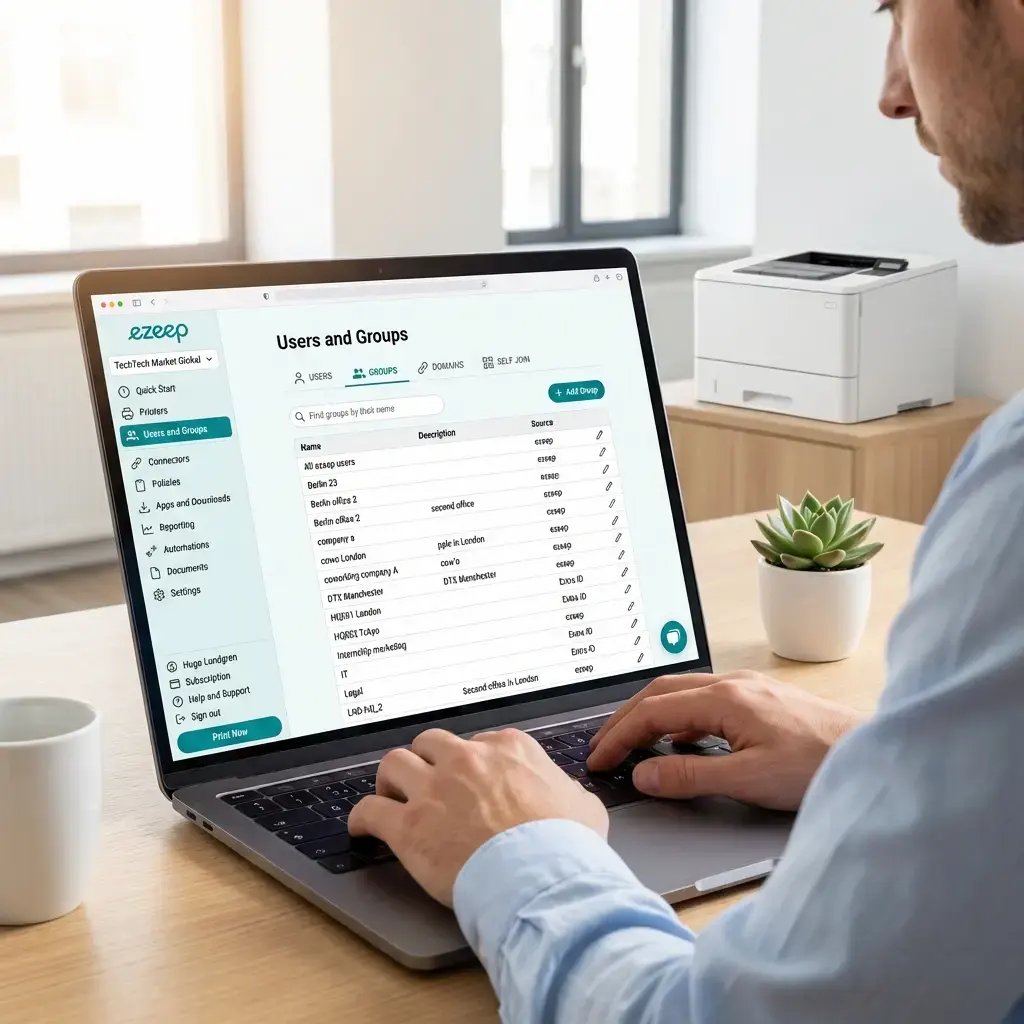
Printer Mapping ist die Art und Weise, wie ezeep Nutzer:innen Drucker zuweist. Administrator:innen erstellen Gruppen (nach Standort, Abteilung, Team oder Rolle), fügen diesen Gruppen Nutzer:innen hinzu und weisen Drucker zu. Nutzer:innen sehen auf jedem Gerät, auf dem sie sich anmelden, automatisch alle Drucker ihrer Gruppen. Änderungen werden sofort wirksam, ohne GPO‑Aktualisierungszyklus, ohne Anmeldeskript und ohne Treiberinstallation auf dem Endgerät.

Wie unterscheidet sich ezeep Printer Mapping von der Druckerverteilung über Richtlinien?

Richtlinien benötigen Active Directory, einen Druckserver mit freigegebenen Druckern und in die Domäne eingebundene Windows‑Geräte. Änderungen hängen von 90‑minütigen Aktualisierungszyklen ab und schlagen nach Sicherheitsupdates wie den PrintNightmare‑Patches häufig fehl. ezeep Printer Mapping wird über ein Cloud‑Portal verwaltet, sofort angewendet und funktioniert auf Windows, macOS, ChromeOS, iOS und Androidund benötigt keinen Druckserver oder eine Domänenmitgliedschaft.

Funktioniert Printer Mapping ohne Active Directory oder Microsoft Entra ID?

Ja. Administrator:innen können Gruppen manuell im ezeep Admin‑Portal erstellen und Nutzer:innen per E‑Mail‑Einladungen, Self‑Join‑Links oder domänenbasierter automatischer Zuweisung hinzufügen. Entra ID‑Gruppensynchronisierung ist in Business‑ und Enterprise‑Plänen für Organisationen verfügbar, die eine automatisierte Bereitstellung wünschen. Eine Verzeichnisintegration ist jedoch nicht erforderlich.

Können Nutzer:innen selbst Drucker hinzufügen oder entfernen?

Nur wenn Administrator:innen die Gruppenrichtlinie „Druckerauswahl im Nutzerportal“ aktivieren. Ist sie aktiviert, können Nutzer:innen Drucker innerhalb des Sets, das ihren Gruppen bereits zugewiesen ist, ein- oder ausschalten. Auf Drucker außerhalb ihrer Gruppenzuweisungen können sie nicht zugreifen. Von Administrator:innen zugewiesene Drucker bleiben gesperrt und sichtbar.

Welche ezeep‑Pläne beinhalten Printer Mapping?

Die manuelle Druckerzuweisung, die domänenbasierte automatische Gruppenzuweisung und die Self‑Service‑Druckerauswahl sind in allen Plänenverfügbar, einschließlich des kostenlosen Plans. Die Synchronisierung von Microsoft Entra ID‑Gruppen erfordert einen Business‑ oder Enterprise‑Plan.

Back to top

Zum Zuweisen eines Druckers brauchst du keinen Druckserver.

Druckergruppen zuweisen. Dein Identitätsanbieter erledigt den Rest. So erhalten alle Nutzenden die passenden Drucker – ganz ohne GPO, Skript oder Support-Ticket.

ezeep-chart (1)