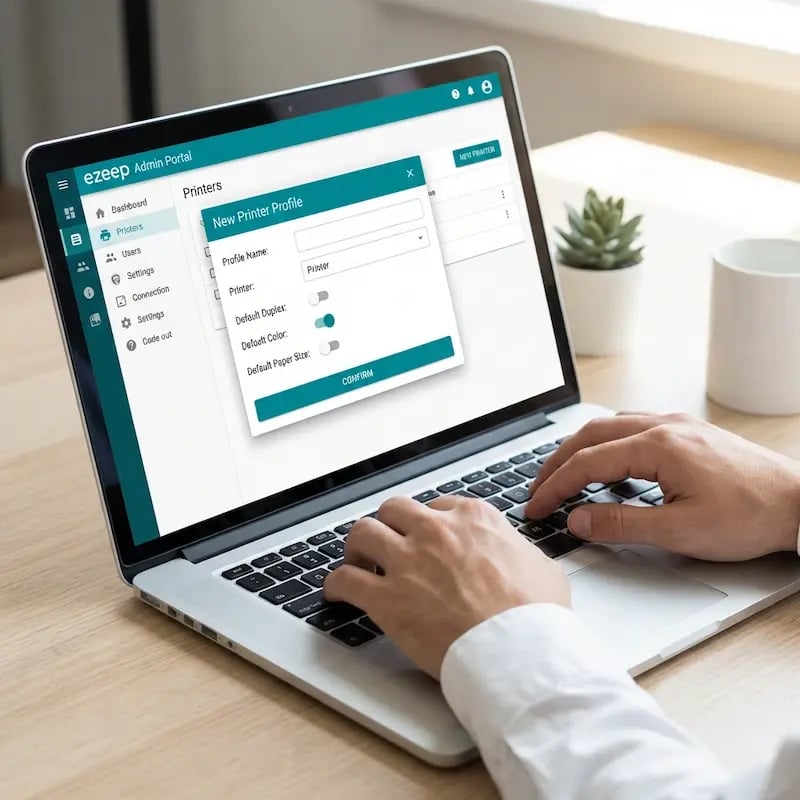
Druckerprofile: Einmal Standardeinstellungen festlegen. Support-Tickets sparen.
Verschiedene Teams benötigen für denselben Drucker unterschiedliche Druckeinstellungen. Mit Druckerprofilen können Administrator:innen Standardeinstellungen definieren und sie Nutzenden oder Gruppen zuweisen — alles aus der Cloud. Keine GPOs. Keine Skripte. Kein Gang zu jedem Gerät.
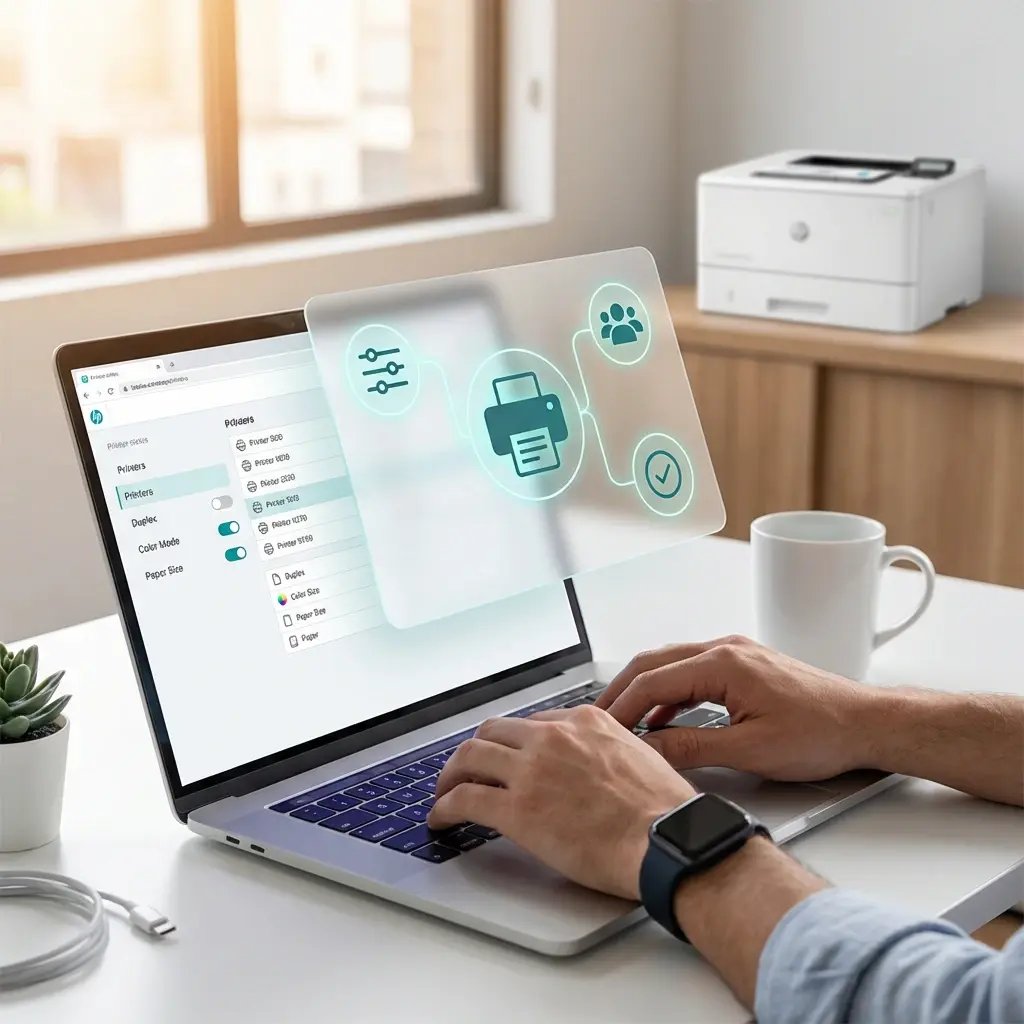
Warum Druckeinstellungen zu den größten Quellen für verschwendete Seiten gehören
Nutzende drucken falsch und senden den Auftrag erneut
Wenn standardmäßig einseitig in Farbe gedruckt wird, obwohl beidseitig in Schwarz‑Weiß gebraucht wird, wird der Auftrag falsch ausgeführt und erneut gesendet. Jeder Fehldruck verschwendet Papier, Toner und Zeit. Hochgerechnet auf das gesamte Unternehmen entstehen so messbare Kosten, die sich leicht vermeiden lassen.
Die IT bearbeitet Tickets zu Einstellungsänderungen
Ohne gruppenbasierte Standardeinstellungen und mit einer unterschiedlichen Oberfläche für jeden Druckertreiber finden Nutzende oft nicht heraus, wie sie Papierfächer wechseln, Duplex aktivieren oder das Papierformat ändern. Jede Frage wird so zu einem Helpdesk‑Ticket, dessen Bearbeitung lange dauert.
GPO‑basierte Standarddruckeinstellungen funktionieren nicht plattformübergreifend
Gruppenrichtlinien (GPOs) gelten nur für domain‑gebundene Windows‑Geräte und setzen Druckserver voraus. Nutzende von Mac, Chromebook, iOS und Android erhalten keine verwalteten Standardeinstellungen. Remote‑ und hybride Mitarbeitende sind auf sich allein gestellt.
Ein Profil pro Drucker, pro Gruppe. Alles aus der Cloud.
Farbausgabe
Lege Schwarz‑Weiß als Standard für kostenbewusste Gruppen fest oder erlaube Farbe für Teams, die sie benötigen. So reduzierst du unnötige Farbdrucke im gesamten Unternehmen, ohne Farbdruck vollständig zu sperren.
Duplexdruck
Lege Duplexdruck als Standard fest, um den Papierverbrauch zu halbieren. Besonders effektiv für Abteilungen mit hohem Druckaufkommen wie Finanz‑ oder Rechtsabteilung, in denen die meisten Druckaufträge nicht einseitig sein müssen.
Papierformat
Definiere Formate wie Letter, A4, Legal oder Etikettengrößen als Standard für bestimmte Teams. Das verhindert Momente wie „Warum wurde meine Rechnung im Legal‑Format gedruckt?“, die entstehen, wenn vorher jemand das Papierfach geändert hat.
Fachauswahl
Route Druckaufträge standardmäßig an das richtige Papierfach: Recyclingpapier in Fach 2 für allgemeine Drucke, Briefpapier in Fach 3 für die Korrespondenz der Geschäftsführung oder Etiketten in Fach 1 für den Versand.
Ausrichtung
Lege Quer- oder Hochformat als Standard für Gruppen fest, die konsequent eines von beiden benötigen. Nützlich für Teams, die Berichte im Breitformat, Tabellenkalkulationen oder Architekturzeichnungen drucken.
Auflösung
Passe die Standarddruckqualität pro Gruppe an. Standardauflösung für alltägliche Dokumente, hohe Auflösung für die Proofs des Design-Teams oder für Materialien, die Kund:innen präsentiert werden und eine schärfere Ausgabe benötigen.
In wenigen Minuten eingerichtet. Keine Skripte. Keine GPOs.
Profil erstellen
Im ezeep Admin-Portalgehe zu „Drucker“, dann zu „Druckerprofile“. Klicke auf „Profil hinzufügen“. Gib dem Profil einen Namen, wähle den Zieldrucker aus und konfiguriere die Standardeinstellungen.
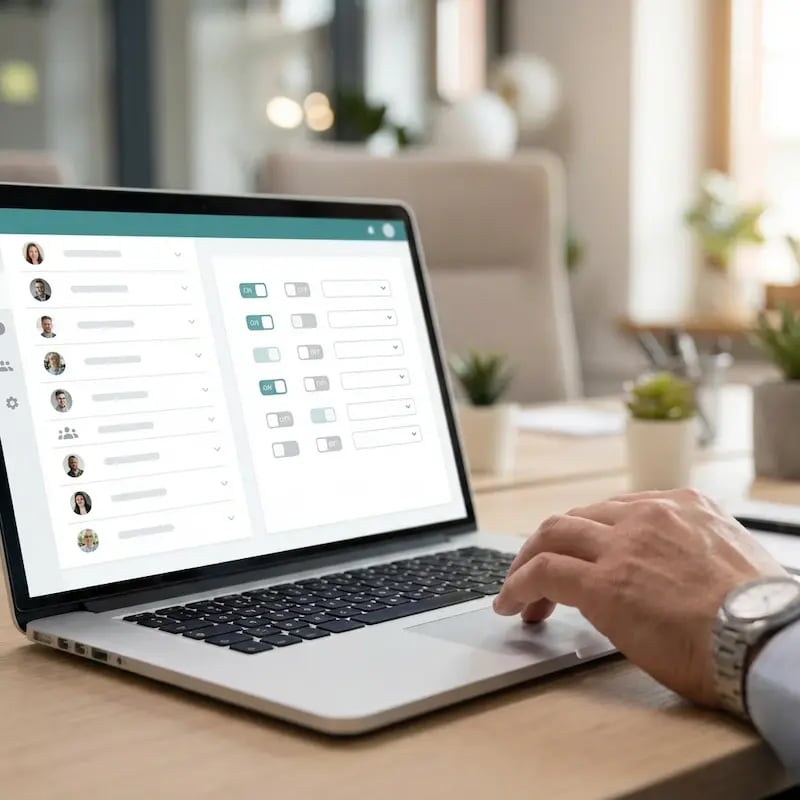
Nutzer:innen drucken mit den richtigen Standardeinstellungen
Wenn Nutzer:innen auf diesem Gerät drucken, werden die Einstellungen des Profils als Standardeinstellungen angewendet. Nutzer:innen können die Einstellungen bei Bedarf im Druckdialog weiterhin anpassen, aber die Ausgangseinstellungen sind immer korrekt.
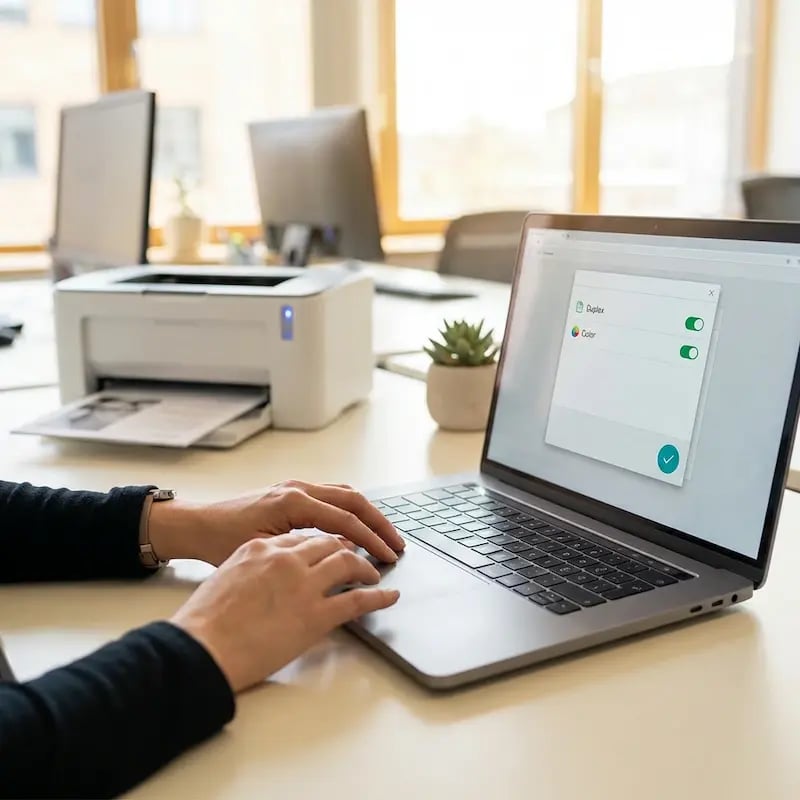
Drucker zuweisen und drucken
Die im ezeep Admin-Portal dem Konto zugewiesenen Drucker werden automatisch angezeigt. Jede Anwendung auf dem Rechner, die Druckaufträge an einen Windows-Drucker senden kann, kann jetzt über ezeep drucken — sei es ein ERP-System, ein WMS, eine Kioskanwendung oder eine geplante Aufgabe. Druckaufträge werden in der Cloud gerendert und an den Drucker geliefert. Keine Benutzersitzung erforderlich.
Wie Unternehmen Druckerprofile nutzen
Kostenreduzierung in der gesamten Druckerflotte
Etiketten- und Belegdruck
Gemeinsam genutzte Multifunktionsdrucker in Büros mit mehreren Abteilungen
Coworking Spaces und Bildungswesen
Häufig gestellte Fragen
Du fragst dich, wie das alles funktioniert? Hier erfährst du alles, was du über die Cloud-Printing-Lösung von ezeep wissen wolltest!
Was sind Druckerprofile in ezeep?
Druckerprofile sind cloudverwaltete Standard-Druckeinstellungen, die Administrator:innen bestimmten Druckern für Nutzer:innen oder Gruppen zuweisen. Jedes Profil steuert die Standardeinstellungen für Farbausgabe, Duplex, Papierformat, Papierfachauswahl, Ausrichtung und Auflösung. Wenn Nutzer:innen drucken, werden die Einstellungen des Profils als Ausgangspunkt im Druckdialog angezeigt. Nutzer:innen können die Einstellungen bei einzelnen Druckaufträgen weiterhin anpassen. Profile lenken das Verhalten, ohne es starr festzulegen.
Können verschiedene Gruppen unterschiedliche Standardeinstellungen für denselben Drucker haben?
Ja. Administrator:innen können mehrere Profile für denselben physischen Drucker erstellen und sie verschiedenen Gruppen zuweisen. Zum Beispiel kann für das Buchhaltungsteam standardmäßig Schwarz-Weiß und Duplex eingestellt sein, während für das Design-Team Farbe und einseitiger Druck voreingestellt ist – alles auf demselben Gerät. Jede Gruppe sieht ihre eigenen Standardeinstellungen, wenn sie den Druckdialog öffnet.
Wie unterscheiden sich Druckerprofile von der Konfiguration von Standardeinstellungen über Richtlinien?
Richtlinien erfordern Active Directory, einen Druckserver und in die Domäne eingebundene Windows-Geräte. Änderungen sind von GPO-Aktualisierungszyklen abhängig und gelten nur für Windows. ezeep Druckerprofile werden über ein Cloud-Portal verwaltet, sofort angewendet und funktionieren auf Windows, macOS, ChromeOS, iOS und Android. Keine Domänenmitgliedschaft, kein Druckserver, kein gpupdate /force.
Schränken Druckerprofile die Nutzer:innen bei der Änderung von Einstellungen für einzelne Druckaufträge ein?
Nein. Profile legen Standardwerte fest, keine Einschränkungen. Nutzer:innen können Farbe, Duplex, Papierfach und andere Optionen im Druckdialog bei Bedarf weiterhin anpassen. Das Profil sorgt dafür, dass die Ausgangseinstellungen immer stimmen, sodass Nutzer:innen bei Routine-Druckaufträgen nichts ändern müssen.
Welche ezeep-Tarife enthalten Druckerprofile?
Druckerprofile sind in allen ezeep-Tarifen verfügbar, auch im kostenlosen Tarif. Die Profile werden während des Cloud rendering auf Cloud-Ebene angewendet und funktionieren daher auf jedem Betriebssystem, das ezeep unterstützt.
Standardeinstellungen einmal festlegen. Damit alle richtig drucken.
Keine Skripte. Keine GPOs. Keine gerätespezifische Konfiguration. Druckerprofile geben allen Nutzer:innen für jeden Druckauftrag den richtigen Ausgangspunkt — zentral aus der Cloud verwaltet.