
My Printers: Nutzende wählen ihre Drucker selbst. Die IT legt die Leitplanken fest.
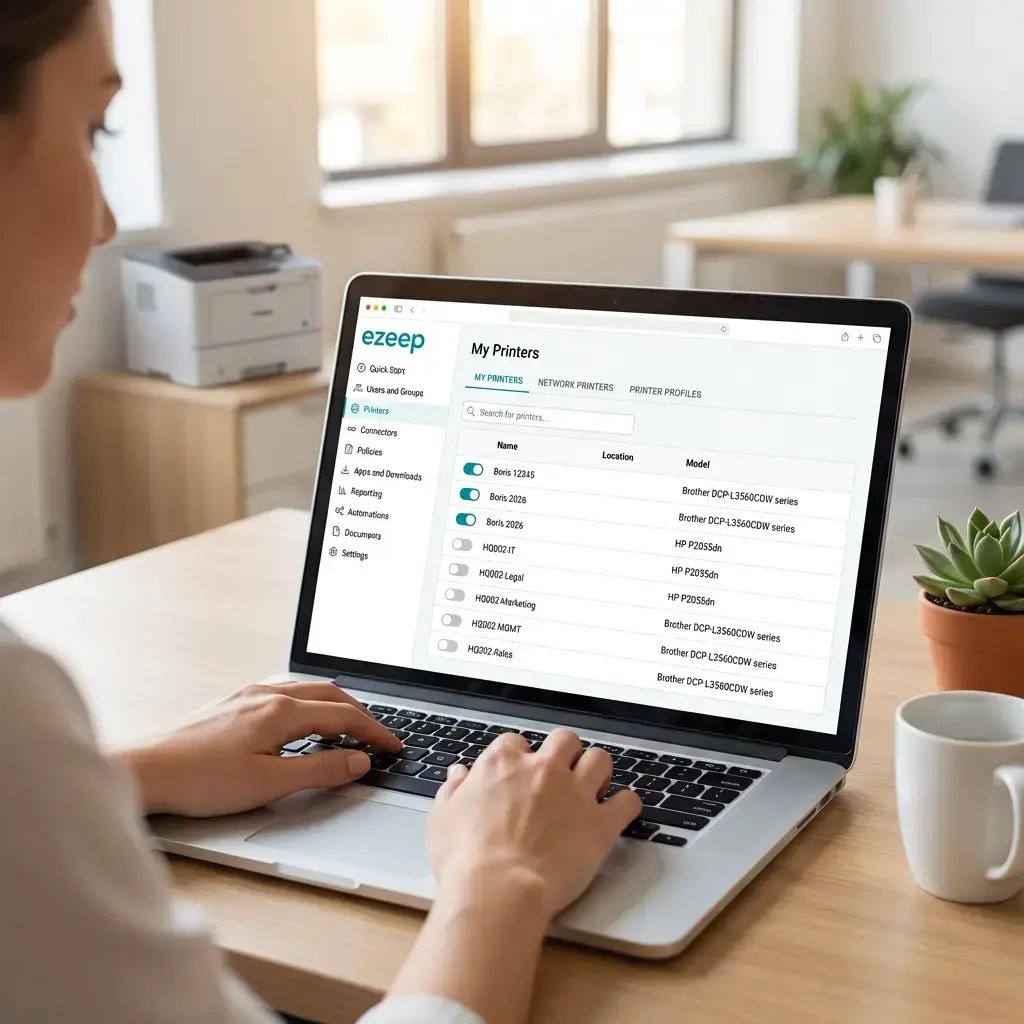
Nutzende suchen im ezeep User Portal nach Druckern — nach Name, Standort oder Modell — und fügen sie per Schalter hinzu. Der Drucker erscheint innerhalb von Sekunden auf all ihren Geräten. Keine Treiberinstallationen, keine IT-Tickets oder Wartezeiten.
Menschen sind mobil. Ihre Drucker sollten es auch sein.
In flexiblen Arbeitsumgebungen wechseln Mitarbeitende regelmäßig Etage, Gebäude oder Standort. Darauf zu warten, dass die IT bei jedem Wechsel die Druckerzuweisungen aktualisiert, verursacht unnötige Reibung. My Printers gibt diese Kontrolle den Nutzenden, während die IT weiterhin bestimmt, welche Drucker grundsätzlich verfügbar sind.

Self-Service-Druckerauswahl, innerhalb der IT-Vorgaben
Für Nutzende
Melde dich im ezeep User Portal unter app.ezeep.com an. Gehe zu „My Printers“. Durchsuche die verfügbaren Drucker, suche nach Name, Standort oder Modell und aktiviere diejenigen, die du benötigst. Der Drucker erscheint umgehend auf all deinen Geräten (Windows, macOS, ChromeOS, iOS, Android). Keine Treiberinstallation. Kein Neustart. Deaktiviere einen Drucker über den Schalter, wenn du ihn nicht mehr benötigst.
Für die IT
My Printers wird über die Richtlinie „Printer Selection in User Portal“ gesteuert. Aktiviere sie für bestimmte Gruppen, um diesen Nutzenden Self-Service-Zugriff zu gewähren. Nutzende können nur Drucker durchsuchen und auswählen, die ihren Gruppen bereits zugewiesen wurden. Von Administrator:innen zugewiesene Drucker können von Nutzenden nicht entfernt werden. Die IT behält die volle Kontrolle darüber, welche Drucker im Unternehmen vorhanden sind und welche Gruppen sie sehen können.
Häufig gestellte Fragen
Möchtest du wissen, wie alles funktioniert? Hier erfährst du alles über die Cloud-Printing-Lösung von ezeep!
Was ist My Printers in ezeep?
My Printers ist eine Self-Service-Funktion im ezeep User Portal, mit der Nutzende verfügbare Drucker durchsuchen und per Schalter zu ihren Geräten hinzufügen können. Nutzende suchen nach Name, Standort oder Modell und aktivieren oder deaktivieren Drucker je nach Bedarf. Der ausgewählte Drucker erscheint innerhalb von etwa 30 Sekunden auf all ihren Geräten, ohne Treiberinstallation oder IT-Ticket.
Können Nutzende jeden Drucker im Unternehmen hinzufügen?
Nein. Nutzende können nur Drucker sehen und auswählen, die ihren Gruppen von Administrator:innen zugewiesen wurden. Von Administrator:innen zugewiesene Drucker bleiben gesperrt und können von Nutzenden nicht entfernt werden. My Printers gibt Nutzenden Flexibilität innerhalb der Grenzen, die die IT bereits festgelegt hat.
Worin unterscheidet sich „My Printers“ von Pull Printing oder Follow-Me Printing?
Pull Printing sendet jeden Druckauftrag an eine virtuelle Warteschlange, und Nutzende wählen bei der Freigabe einen Drucker aus, indem sie sich am Gerät authentifizieren. Mit My Printers erstellen Nutzende vorab ihre eigene, dauerhafte Druckerliste, sodass die richtigen Drucker immer bereitstehen, wenn sie drucken. Beide reduzieren den IT-Aufwand, lösen aber unterschiedliche Probleme: Pull Printing sichert die Dokumentenfreigabe, My Printers vereinfacht die Druckersuche.
Wird beim Aktivieren eines Druckers ein Treiber auf dem Gerät der Nutzer:innen installiert?
Nein. ezeep nutzt Cloud rendering, sodass auf keinem Gerät Treiber installiert werden. Wenn Nutzer:innen einen Drucker aktivieren, wird dieser über die ezeep Print App auf Windows, macOS, ChromeOS, iOS und Android. Auf dem Gerät selbst wird nichts installiert, konfiguriert oder geändert.
Welche ezeep-Tarife enthalten „My Printers“?
„My Printers“ ist in allen Tarifen verfügbar, einschließlich des kostenlosen Tarifs. Damit Nutzer:innen auf die Self-Service-Druckerauswahl zugreifen können, muss die Gruppenrichtlinie „Printer Selection in User Portal“ von Administrator:innen aktiviert werden.
Gib deinen Nutzer:innen Kontrolle, ohne die eigene aufzugeben
Deine Nutzer:innen wählen die Drucker aus, die sie brauchen — wann sie sie brauchen. Die IT setzt die Rahmenbedingungen. Nutzer:innen helfen sich selbst. Keine Treiber. Keine gerätespezifische Einrichtung. Keine IT-Tickets.
.webp?width=1920&height=1536&name=ezeep-chart%20(1).webp)